Använd alternativet Fånga sida för att fånga en bild av en aktiv sida i ett TI-Nspire™-dokument. Du kan spara bilder i följande filformat: .jpg, .gif, .png och .tif. Sparade bilder kan infogas i TI-Nspire™-applikationer som tillåter bilder. Bilden kopieras också till Urklipp och kan klistras in i andra applikationer, t.ex. Microsoft® Word eller PowerPoint®.
Fånga en sida
Utför följande steg för att fånga en bild av en aktiv sida.
| 1. | I arbetsytan Dokument, öppna ett dokument och gå till den sida som du vill spara för att göra den aktiv. |
| 2. | Klicka  och sedan Fånga sida. och sedan Fånga sida. |
Bilden av den aktiva sidan kopieras till Urklipp och till fönstret Skärmbild. Dialogrutan  öppnas i det nedre, högra hörnet på ditt skrivbord när skärmbilden är klar.
| 3. | Klicka på Visa. |
Fönstret Klasskärmbild öppnas.
Du kan också välja Fönster > Fönstret Skärmbild för att öppna fönstret Skärmbild.
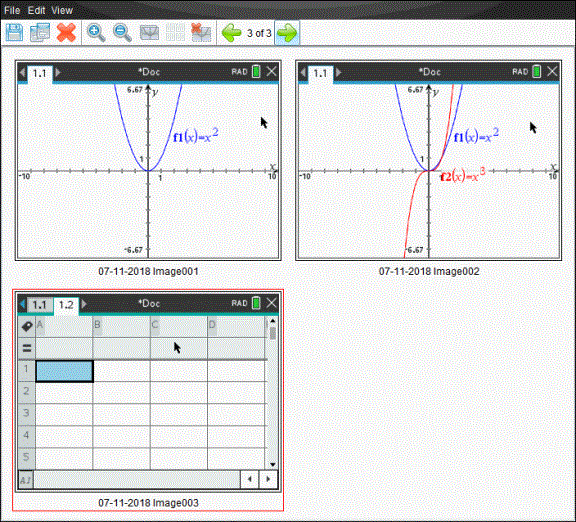
| 4. | För att fånga ytterligare sidor, flytta till en annan sida i det aktuella dokumentet eller öppna ett nytt dokument för att välja en sida. |
I takt med att du fångar ytterligare sidor kopieras bilderna till fönstret Skärmbild, vilket rymmer flera bilder. Den senast fångade sidan ersätter innehållet i Urklipp.