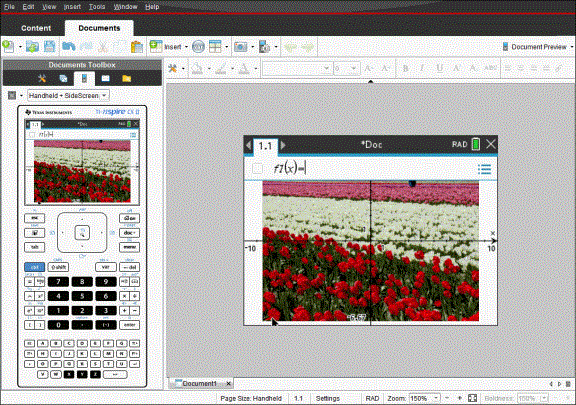
I arbetsfältet Dokument kan du använda funktionen DragScreen för att fånga emulatorskärmen eller sidoskärmen när TI-SmartView™-emulatorn är aktiv.
Lärare kan använda den här funktionen för att dra och klistra in en bild i presentationsverktyg som SMART® Notebook, Promethean’s Flipchart och Microsoft® Office-programmen med Word och PowerPoint®.
Fånga bilder med DragScreen-funktionen
Utför följande steg för att fånga en bild och kopiera den till en tredjepartsapplikation.
| 1. | Från arbetsytan Dokument klickar du  , som du hittar i verktygslådan Dokument. , som du hittar i verktygslådan Dokument. |
TI-SmartView™-emulatorn öppnas.
| • | Om den valda vyn är Handenhet + Sidoskärm visas det aktuella dokumentet i emulatorn och i sidoskärmen. |
| • | Om den valda vyn är Knappsats + Sidoskärm visas det aktuella dokumentet i sidoskärmen. |
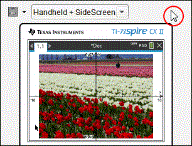
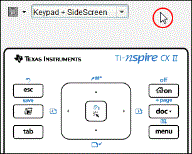
| 2. | För att påbörja skärmbildsfångsten klickar du på området ovanför emulatorskärmen eller ovanför knappsatsen. I vyn Handenhet + Sidoskärm kan du också klicka på området utanför emulatorskärmen. |
Släpp inte musknappen. Om pekaren är aktiv eller om du klickar inuti emulatorfönstret påbörjas inte skärmbildsfångsten.
|
|
|
|
|
I vyn Handenhet + Sidoskärm klickar du i området ovanför emulatorn, utanför emulatorn eller på kanten av emulatorskärmen för att påbörja skärmbildsfångsten. |
|
I vyn Knappsats + Sidoskärm klickar du i området ovanför knappsatsen för att påbörja skärmbildsfångsten. |
| 3. | Dra bilden utan att släppa upp musknappen. |
En spökbild av den fångade skärmbilden öppnas. Spökbilden syns tills du släpper musknappen.
 i hörnet av spökbilden visar att du inte kan klistra in bilden på den platsen.
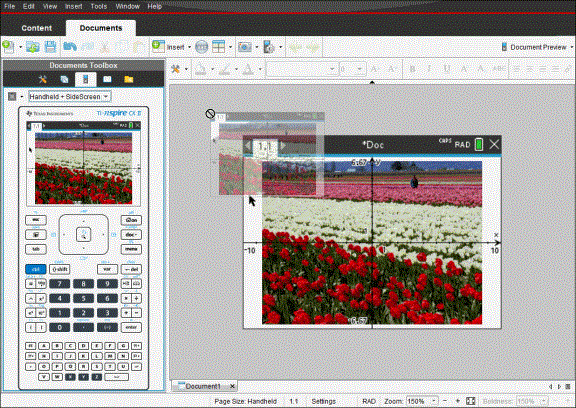
| 4. | Dra bilden till en öppen tredjepartsapplikation. När bilden är över tredjepartsapplikationen visar  att du kan släppa bilden. att du kan släppa bilden. |
| 5. | Släpp musknappen för att släppa bilden i den valda applikationen. |
Bilden kopieras till urklipp och till fönstret TI-Nspire™ fönstret Skärmdump.
För att visa fångade bilder i fönstret för skärmbildsfångst klickar du Fönster > Skärmdump.
Du kan fånga ytterligare skärmar efter behov. I takt med att du infångar ytterligare skärmbilder kopieras bilderna till fönstret Skärmdump, vilket rymmer flera bilder. Den senast infångade skärmbilden ersätter innehållet i urklipp.