Du kan oppdatere en enkelt klasseliste eller flere klasselister med ny elevinformasjon ved å importere en CSV-fil med oppdateringer.
Merk: Du kan ikke endre eksisterende elevinformasjon eller fjerne elever som allerede eksisterer i TI-Nspire™ Navigator™-databasen.
Du kan importere en CSV-fil eller en *.txt-fil. CSV- eller TXT-filen skal inneholde følgende informasjon:
Klassenavn
Seksjonsnavn (valgfritt)
Elevens fornavn
Elevens etternavn
Elevens brukernavn
Elev-ID (valgfritt)
Passord (valgfritt)
| 1. | Bruk arbeidsområdevelgeren for å velge klassearbeidsområdet. |
| 2. | Velg klassen du vil oppdatere klasselisten for. |
Merk: Klassen kan ikke startes.
| 3. | Klikk på Klasse > Oppdater klasseliste. |
Dialogboksen Oppdater klasseliste vises.
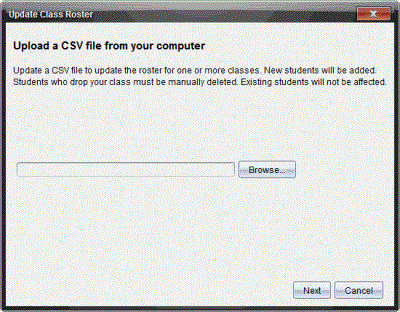
| 4. | Klikk på Bla gjennom for å navigere til filen på datamaskinen. |
| 5. | Velg filen som inneholder de elevene du vil importere. |
| 6. | Klikk på Åpne. |
Dialogboksen Oppdater klasseliste viser filen.
| 7. | Klikk på Neste. |
Dialogboksen Kartleggingsfelt åpnes.
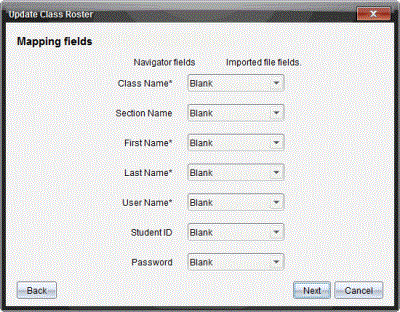
| 8. | Klikk på ¤ og velg et felt fra rullegardinlisten for å kartlegge overskriftene i din kommaseparerte fil. |
| 9. | Klikk på Neste. |
En dialogboks åpnes og viser fullføringsstatus.
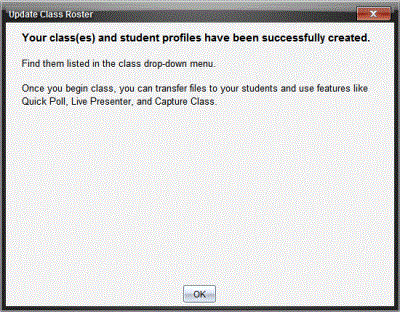
| 10. | Klikk på OK for å lukke. |
Merk: Dersom du mislyktes i å importere noen av elevene, klikk på Vis detaljer for å finne problemet