Du kan slette klasser og fjerne all klasseinformasjon fra TI-Nspire™ Navigator™-databasen. Du kan også velge å skjule eller vise klasser i menyer og visninger.
 Slette en klasse
Når du fjerner en klasse, vil programvaren fjerne klassen og samtidig fjerne filene på harddisken som er knyttet til denne klassen.
Merk: Du kan ikke angre at du fjernet en klasse
| 1. | Hvis du kjører en arbeidsøkt i klassen, avslutt den. |
| 2. | Klikk på Klasse > Administrere klasser. |
Dialogboksen Administrere klasser åpnes.
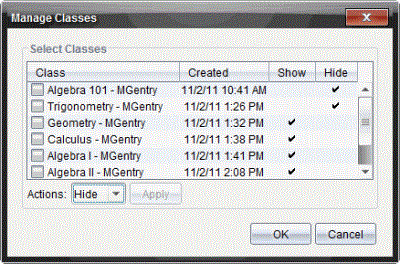
| 3. | Fra klasselisten, velg den klassen som du vil fjerne. |
| 4. | Velg Slett fra handlingslisten. |
| 5. | Klikk Bruk. |
Programvaren spør om du er sikker på at du vil fjerne klassen.
| 6. | Klikk på OK. |
Skjule en klasse
Når du skjuler en klasse, fjernes klassen fra alle arbeidsområdevisninger og menyer, bortsett fra dialogboksen Administrere klasser.
Merk: Skjulte klasser slettes ikke fra TI-Nspire™ Navigator™-databasen.
| 1. | Klikk på Klasse > Administrere klasser. |
Dialogboksen Administrere klasser åpnes.
| 2. | Fra klasselisten, velg den klassen som du vil skjule. |
| 3. | Velg Skjul fra handlingslisten. |
| 4. | Klikk Bruk. |
Programvaren spør om du er sikker på at du vil skjule klassen.
| 5. | Klikk på OK. |
Merk: Velg Vis fra handlingslisten når du vil at klassen skal vises igjen.