Når du begynner å bruke TI-Nspire™-programvaren, bør du starte med å opprette klassene (gruppene) dine. Du bør opprette en klasse (gruppe) for hver av klassesøktene du har tenkt å gjennomføre.
Hvis dette er første gang du bruker TI-Nspire™-programvaren, kan det hende at klasseromsområdet er tomt. Du kan utføre følgende trinn når som helst.
Veiviseren Legge til klasser veileder deg gjennom prosessen med å sette opp klasser. Programvaren ber deg om å legge til en klasse og om å legge til elever i klassen. Du kan velge å legge til klasser manuelt eller med bruk av en CSV-fil.
 Legge til klasser manuelt
| 1. | Bruk arbeidsområdevelgeren for å velge klassearbeidsområdet. |
| 2. | Klikk på Klasse > Legge til klasser eller klikk på  . . |
Dialogboksen Legge til klasser åpnes.
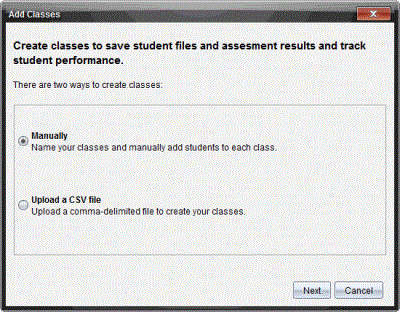
| 3. | Velg Manuelt fra dialogboksen Legge til klasser. |
| 4. | Klikk på Neste. |
Dialogboksen Legge til klasser manuelt åpnes.
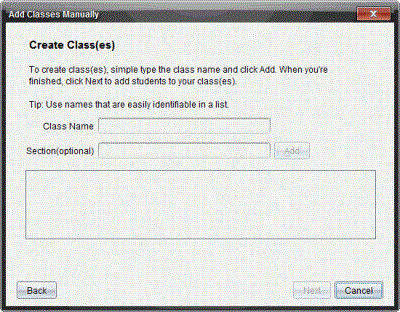
| 5. | Tast inn et klassenavn. Om nødvendig kan du påføre en seksjon. |
Et klassenavn må bestå av mellom 3 og 32 alfanumeriske tegn. Klassenavnet kan ikke inneholde spesialtegnene / \ : " | * ? < > , og kan ikke inneholde disse ordene:
lpt1, lpt2, lpt3, lpt4, lpt5, lpt6, lpt7, lpt8, lpt9, com1, com2, com3, com4, com5, com6, com7, com8, com9, aux, con, prn, nul.
| 6. | Klikk på Legg til. |
Dialogboksen Legge til klasser manuelt viser listede klasser.
| 7. | Fortsett med å legge til klasser, og klikk på Neste når du er ferdig. |
En dialogboks åpnes og viser vellykket klasseopprettelse, og spør deg om du vil legge til elever.
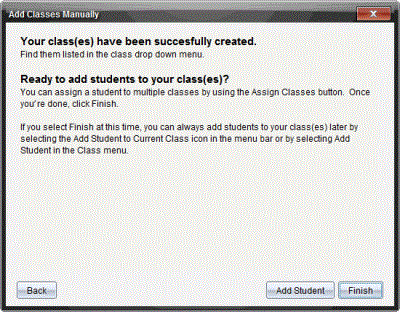
| 8. | Klikk på Legg til elev. |
Merk: Klikk på Avslutt for å legge til elever senere.
Legge til klasser med en CSV-opplasting
Du kan legge til klasser med en CSV-opplasting, og importere en elevliste til klassen. Bruk alternativet med CSV-opplasting for å importere elevinformasjon fra en fil med kommaseparerte verdier (.CSV) eller en tekstfil (.TXT).
CSV- eller TXT-filen skal inneholde følgende informasjon:
Klassenavn
Seksjonsnavn (valgfritt)
Elevens fornavn
Elevens etternavn
Elevens brukernavn
Elev-ID (valgfritt)
Passord (valgfritt)
| 1. | Bruk arbeidsområdevelgeren for å velge klassearbeidsområdet. |
| 2. | Klikk på Klasse > Legge til klasser eller klikk på  . . |
Dialogboksen Legge til klasser åpnes.
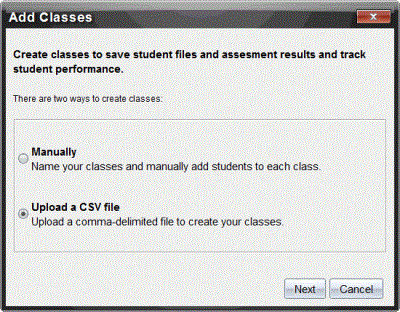
| 3. | Velg Last opp en CSV-fil fra dialogboksen Legge til klasser. |
| 4. | Klikk på Neste. |
Dialogboksen Legge til klasser ved å laste opp en CSV-fil åpnes.
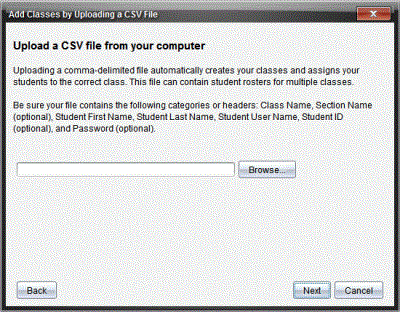
| 5. | Klikk på Bla gjennom for å navigere til filen på datamaskinen. |
| 6. | Velg den filen som inneholder de elevene som du vil importere. |
| 7. | Klikk på Åpne. |
Dialogboksen Legge til klasser ved å laste opp en CSV-fil viser filen.
| 8. | Klikk på Neste. |
Dialogboksen Kartleggingsfelt åpnes.
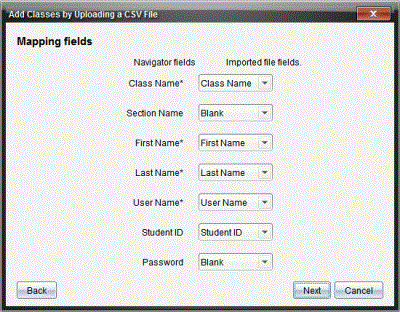
| 9. | Klikk på ¤ og velg et felt fra rullegardinlisten for å kartlegge overskriftene i din kommaseparerte fil. |
| 10. | Klikk på Neste. |
En dialogboks åpnes og viser fullføringsstatus.
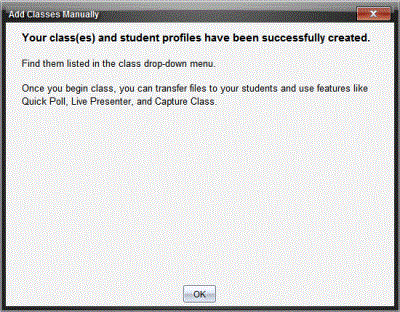
| 11. | Klikk på OK for å lukke |
Merk: Dersom du mislyktes i å importere noen av elevene, klikk på Vis detaljer for å finne problemet