Du kan samle inn tidligere sendte filer som finnes i elevenes klassemapper ved å bruke Klassefil. Du kan også samle inn nye filer fra elevene ved å taste inn hele filnavnet.
Når du samler inn filer fra menyen eller ikonet, kan du velge om du vil slette de innsamlede filene fra elevenes klassemapper.
Merk: Hvis en elev sletter en fil, endrer navnet på en fil eller lagrer den på et annet sted, kan den ikke samles inn.
Klassen må være aktiv for at du skal kunne samle inn filer. Hvis noen elever ikke er pålogget, blir filene som du samler inn automatisk overført når de logger seg på.
 Samle inn filer fra klassefilen
| 1. | Fra klassefilen, velg den eller de filene som er blitt sendt til klassen. |
Merk: Som standardinnstilling er de første 100 oppføringene listet opp. For å vise flere oppføringer, klikk på Last inn de neste 100 eller klikk Last inn alle oppføringer.
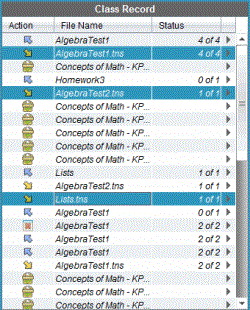
| 2. | Klikk på ¢ ved siden av en av de uthevede filene, og velg Samle inn valgte fra klasse. |
Filoverføringen kommer til syne i klassefilen.
Samle inn filer fra menyen eller ikonet
| 1. | Klikk på Verktøy > Samle inn fra klasse eller klikk på  . . |
Dialogboksen for å velge fil(er) som skal samles inn, åpnes.
| 2. | Gjør ett av følgende for å velge de filene eller mappene som du vil samle inn: |
| • | Klikk på Nyeste filer, naviger til den filen som du vil samle inn og klikk på filen. For å velge flere filer eller mapper, trykk og hold nede Ctrl-tasten (Mac®: ") mens du klikker på hvert filnavn. |
| • | Klikk på Legg inn filnavn, skriv inn navnet på filen i feltet Filnavn og klikk deretter på Legg til. |
| 3. | Klikk på Neste. |
Dialogboksen for å velge elev(er) åpnes.
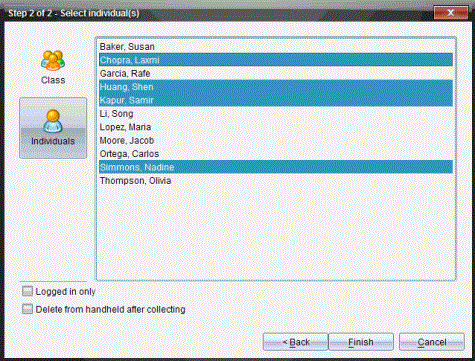
| 4. | Velg den/de elevene som du vil samle inn filen fra: |
| • | For å samle inn filen fra hele klassen, klikk på Klasse  . For å samle inn filen bare fra klassemedlemmer som nå er logget på, sett merke i boksen ved Kun pålogget. . For å samle inn filen bare fra klassemedlemmer som nå er logget på, sett merke i boksen ved Kun pålogget. |
| • | For å samle inn filen fra en enkelt elev, klikk på Elever  og klikk så på eleven. og klikk så på eleven. |
Merk: Hvis du hadde valgt noen elever i klasserom-feltet, vil de allerede være valgt i programmet
| 5. | Hvis du vil fjerne filen fra elevmappene etter at du samler den inn, merker du feltet ved siden av valget for å slette filen etter at den er samlet inn. |
| 6. | Klikk på Fullfør. |
Den innsamlede filen kommer til syne i klassefilen.
Samle inn manglende filer
Funksjonen Samle inn manglende aktiveres for filer som ikke er mottatt fra elevene.
| 1. | Fra Klasseliste, velg innsamlingshandlingen for filen som ble sendt til klassen. |
| 2. | Klikk på Fil > Samle inn manglende. |
Merk: Innsamlingshandlingen kan ikke være aktiv.