Zoom/modifica della scala dell'area di lavoro Grafici
La modifica della scala nell'applicazione Grafici interessa solo i grafici, i diagrammi e gli oggetti che sono situati nella vista grafico. Non riguarda oggetti nella vista geometria piana sottostante.
Modifica della scala trascinando lungo un asse
|
▶
|
Per modificare la scala degli assi x e y proporzionalmente, trascinare un segno di graduazione sugli assi. |
|
▶
|
Per modificare la scala di un solo asse, tenere premuto e trascinare un segno di graduazione sull'asse. |
Zoom utilizzando uno strumento di zoom
|
▶
|
Dal menu , selezionare uno degli strumenti. |
|
-
|
(fare clic sui due angoli di un riquadro per definire l’area da mostrare). |
Zoom in impostazioni predefinite
|
▶
|
Dal menu , selezionare una delle impostazioni di zoom predefinite. |
Inserimento di impostazioni finestra personalizzate
|
1.
|
Dal menu , selezionare . |
|
2.
|
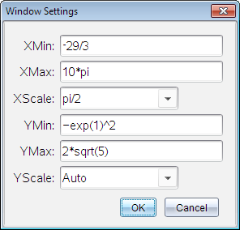
Inserire un valore per ogni impostazione. È possibile utilizzare espressioni per l'inserimento esatto, come mostrato di seguito. |
|
|
|
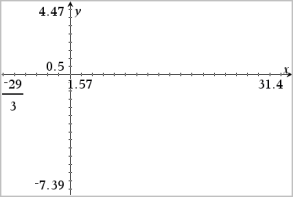
Sui prodotti TI-Nspire™, l’immissione frazionaria è mantenuta come tale. Altre immissioni esatte vengono sostituite con il risultato valutato.
|
|
|
|
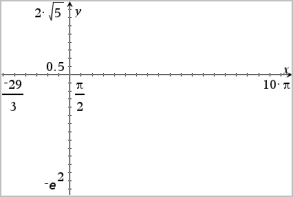
Sui prodotti TI-Nspire™ Exact Arithmetic e CAS, le immissioni frazionarie e altre immissioni esatte vengono mantenute.
|