Nota: per evitare risultati imprevisti durante l'uso di questa funzionalità, verificare che l'impostazione del documento per "Formato reale o complesso" sia regolata su Reale.
Quando si calcola l'area tra curve, ogni curva deve essere:
| • | Una funzione rispetto a x. |
Oppure
| • | Un'equazione nella forma y=, incluse le equazioni y= definite attraverso una casella di testo o un modello di equazione conica. |
Definizione e ombreggiatura dell'area
| 1. | Dal menu Analizza grafico, selezionare Area limitata. |
Se sono disponibili esattamente due curve appropriate, queste vengono selezionate automaticamente ed è possibile passare al passaggio 3. In caso contrario, sarà chiesto di selezionare due curve.
| 2. | Fare clic su due curve per selezionarle. Oppure Fare clic su una curva e sull'asse x. |
Viene richiesto di impostare gli estremi inferiore e superiore.
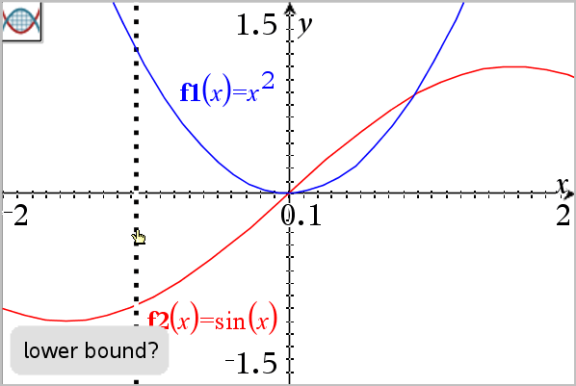
| 3. | Fare clic su due punti per definire gli estremi. In alternativa, è possibile digitare valori numerici. |
L'area diventa ombreggiata e viene visualizzato il valore dell'area. Il valore è sempre non negativo, indipendentemente dalla direzione dell'intervallo.
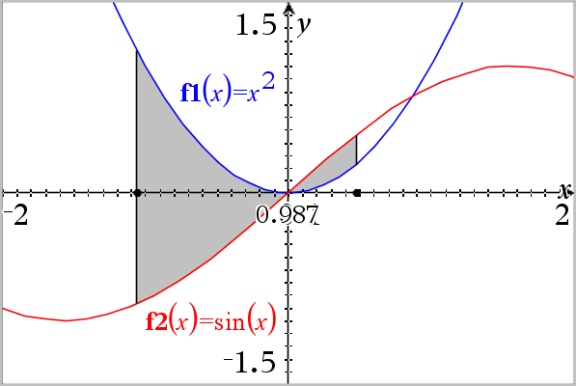
Operazioni con le aree ombreggiate
Quando si modificano gli estremi o si ridefiniscono le curve, l'ombreggiatura e il valore dell'area vengono aggiornati.
| • | Per modificare l'estremo inferiore o superiore, trascinarlo o digitare delle nuove coordinate. Non è possibile spostare un estremo posto su un'intersezione. Tuttavia, il punto si sposta automaticamente quando si modificano o manipolano le curve. |
| • | Per ridefinire una curva, manipolarla trascinando o modificando la sua espressione nella riga di immissione. |
Se un estremo è posto inizialmente su un'intersezione e le funzioni ridefinite non si intersecano più, l'ombreggiatura e il valore dell'area spariscono. Se si ridefiniscono le funzioni in modo che vi sia un punto di intersezione, l'ombreggiatura e il valore dell'area riappaiono.
| • | Per eliminare o nascondere un'area o per modificarne il colore e altri attributi, visualizzare il menu di scelta rapida corrispondente. |
| - | Windows®: fare clic con il pulsante destro sull'area ombreggiata. |
| - | Mac®: tenere premuto “ e fare clic sull'area ombreggiata. |
| - | Palmare: spostare il cursore sull'area ombreggiata e premere / x. |