Traccia grafico permette di percorrere con un cursore i punti di un grafico o di un diagramma e visualizza informazioni sui valori.
 Tracciamento di grafici specifici
| 1. | Dal menu Traccia, selezionare Traccia grafico. |
Lo strumento Traccia grafico appare nella parte superiore dell'area di lavoro, con il cursore di tracciamento e vengono visualizzate le coordinate del cursore nell'angolo in basso a destra.
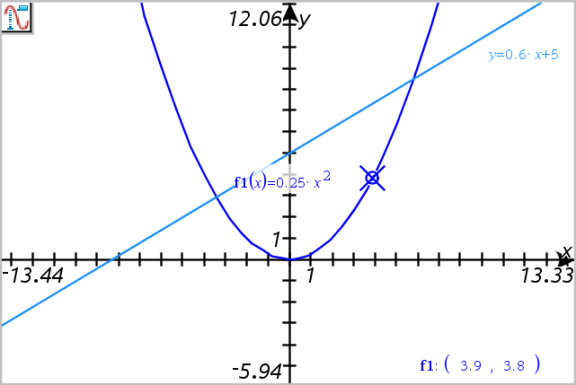
| 2. | Esplorare un grafico o un diagramma: |
| - | Puntare un punto su un grafico o un diagramma per spostare il cursore di tracciamento su quel punto. |
| - | Premere ◄ o ► per far avanzare il cursore lungo il grafico o diagramma corrente. Lo schermo scorre automaticamente per mantenere il cursore in vista. |
| - | Premere ▲ o ▼ per alternare i grafici visualizzati. |
| - | Fare clic sul cursore di tracciamento per creare un punto continuo. Facoltativamente, inserire un valore specifico indipendente per spostare il cursore di tracciamento a quel valore. |
| 3. | Per interrompere il tracciamento, premere Esc. |
Tracciamento di tutti i grafici
Lo strumento Traccia tutto consente di tracciare più funzioni contemporaneamente. Con più funzioni rappresentate graficamente, attenersi alla seguente procedura:
Nota: lo strumento Traccia tutto traccia solo grafici delle funzioni e non diagrammi di altre relazioni (polari, parametrici, a dispersione, successione).
| 1. | Dal menu Traccia, selezionare Traccia tutto. |
Lo strumento Traccia tutto viene visualizzato nell'area di lavoro, una linea verticale indica il valore x della traccia e le coordinate di ogni punto tracciato sono visualizzate nell'angolo in basso a destra.
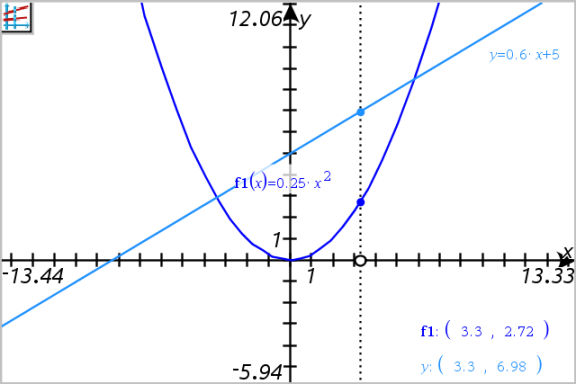
| 2. | Esplorazione dei grafici: |
| - | Fare clic su un punto sull'asse x per spostare tutti i punti della traccia a quel valore x. |
| - | Premere ◄ o ► per far avanzare i punti della traccia lungo i grafici. |
| 3. | Per interrompere il tracciamento, premere Esc. |
Modifica dell'impostazione traccia
| 1. | Dal menu Traccia, selezionare Impostazione traccia. |
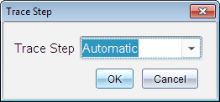
| 2. | Scegliere Automatico o inserire una dimensione specifica per il tracciamento. |