I diagrammi possono rappresentare i dati di una variabile in diversi modi. La scelta di un diagramma appropriato può agevolare la visualizzazione dei dati. Ad esempio, è possibile osservare la forma e la diffusione dei dati in un tipo di diagramma, mentre un altro tipo di diagramma può aiutare a determinare il metodo migliore per valutare statisticamente i dati.
 Creazione di diagrammi a punti
Il diagramma a punti, noto anche come grafico delle frequenze, rappresenta i dati di una sola variabile ed è il tipo di diagramma predefinito per i dati numerici. Quando si traccia una variabile come diagramma a punti, ogni punto rappresenta un valore della lista. I singoli punti vengono visualizzati sull'asse in corrispondenza del valore che rappresentano.
| 1. | Per creare un diagramma a punti, fare clic sullo spazio per l'aggiunta di variabili al centro di un asse e fare clic sul nome di una variabile numerica. Per ulteriori informazioni, vedere Tracciamento di variabili. |
| 2. | (Facoltativo) Per dividere un diagramma a punti in base alla categoria, fare clic sullo spazio per l'aggiunta di variabili sull'altro asse e scegliere la lista che contiene i dati della categoria corrispondente. |
| 3. | (Facoltativo) Per tracciare più diagrammi a punti, scegliere Aggiungi variabile X nel menu Proprietà diagramma e fare clic su una variabile numerica dall'elenco che appare. |
Nell'area di lavoro viene visualizzato un altro diagramma a punti e il nome della variabile tracciata viene aggiunto alle etichette di entrambi gli assi.
| 4. | Esplorare i dati tracciati. |
| - | Soffermare il puntatore su un punto per visualizzare i valori dei dati. |
| - | Trascinare un punto per spostarlo. Mentre si sposta un punto, i valori a esso associati cambiano nella visualizzazione dell'area di lavoro e nella lista della variabile. |
| - | Attivare lo strumento Traccia grafico e premere ◄ o ► per spostarsi tra i punti nell'ordine della lista. Mentre ci si sposta in modalità di tracciamento, i punti interessati vengono ingranditi e appaiono profilati in grassetto. |
Creazione di diagrammi a riquadri
Lo strumento Diagramma a riquadri traccia i dati a una variabile in un diagramma a riquadri modificato. Le “aste” si estendono da ciascuna estremità del riquadro, o fino a 1,5 volte l'intervallo interquartile o fino alla fine dei dati, qualunque sia il primo dei valori. I punti che si trovano a 1,5 * intervallo interquartile oltre i quartili vengono tracciati singolarmente, oltre le aste. Questi punti sono i potenziali dati anomali. Quando non esiste alcun dato anomalo, per l'estremità di ciascuna asta occorre specificare i valori x-min e x-max.
I diagrammi a riquadri sono utili per confrontare due o più set di dati che utilizzano la stessa scala. Se un set di dati è particolarmente esteso, un diagramma a riquadri può essere utile anche per esplorarne la distribuzione.
| 1. | Fare clic sullo spazio per l'aggiunta di variabili al centro di un asse. Il diagramma predefinito per una sola variabile numerica è il diagramma a punti. Per ulteriori informazioni, vedere Tracciamento di variabili. |
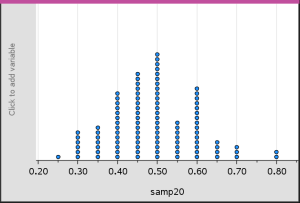
Nota: se nell'area di lavoro sono tracciate due variabili, è possibile creare un diagramma a punti rimuovendo una variabile. Scegliere Rimuovi variabile X o Rimuovi variabile Y dal menu Tipo diagramma.
| 2. | Dal menu Tipo diagramma, fare clic su Diagramma a riquadri. |
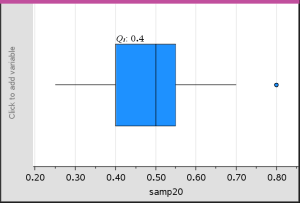
Nell'area di lavoro di Dati e statistiche viene visualizzato un diagramma a riquadri modificato.
Nota: è possibile dividere un diagramma a riquadri in base alla categoria aggiungendo una lista che contiene dati categorici corrispondenti all'asse y.
| 3. | (Facoltativo) Per aggiungere altre variabili per raffrontare i diagrammi a riquadri su uno stesso asse, fare clic su Aggiungi variabile X nel menu Proprietà diagramma. |
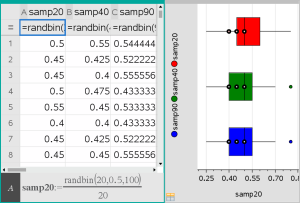
Ad esempio, è possibile utilizzare diversi diagrammi a riquadri per confrontare le distribuzioni delle proporzioni del campione. Nell'esempio, la proporzione "true" è .5 e la dimensione del campione varia da n=20 a n=40 a n=90.
Note:
| - | È possibile creare un diagramma a riquadri con frequenza scegliendo Aggiungi variabile X oppure Aggiungi variabile Y nel menu Proprietà diagramma. |
| - | È possibile specificare una variabile molte volte quando si scelgono le variabili da tracciare come diagrammi a riquadri. |
| - | La variabile utilizzata per fornire informazioni di frequenza viene aggiunta all'etichetta sull'asse orizzontale nel formato: |
| 4. | Puntare e fare clic sulle regioni del diagramma a riquadri da esplorare e analizzare i dati che esso rappresenta. |
| - | Soffermare il puntatore su una regione o su un'asta per visualizzare i dettagli della porzione del diagramma che interessa. Viene mostrata anche l'etichetta del quartile corrispondente alla selezione. |
| - | Fare clic su una regione del diagramma a riquadri per selezionare i punti o le aste. Fare nuovamente clic per rimuovere la selezione. |
| - | È possibile selezionare qualsiasi diagramma a riquadri che non includa dati di frequenza e scegliere Diagramma a punti dal menu contestuale per modificare il tipo di diagramma. |
| - | Trascinare una selezione per spostarla ed esplorare altre possibilità per i dati. |
| - | Utilizzare i tasti freccia per spostare un punto di dati un pixel alla volta. |
| - | Attivare lo strumento Traccia grafico e premere ◄ o ► per spostarsi tra i punti e le regioni del grafico. Mentre il cursore si sposta, vengono visualizzati i valori di Q1, mediana, Q3 ed estremi delle aste/dati anomali. |
| 5. | Cambiare il tipo di diagramma da diagramma a riquadri modificato in diagramma a riquadri standard scegliendo Estendi aste diagramma a riquadri dal menu Proprietà diagramma. |
Il diagramma a riquadri viene ridisegnato come diagramma a riquadri standard con aste estese.
Le aste del diagramma a riquadri standard utilizzano i punti minimo e massimo della variabile e i dati anomali non sono identificati. Le aste del diagramma si estendono dal punto del dato minimo del set (x-min) al primo quartile (Q1) e dal terzo quartile (Q3) al punto massimo (x-max). Il riquadro viene definito da Q1, Med (mediana) e Q3.
Nota: è possibile fare clic su Mostra dati anomali diagramma a riquadri nel menu Proprietà diagramma per tornare al diagramma a riquadri modificato.
Rappresentazione grafica di un istogramma
Un istogramma traccia dati a una variabile e ne rappresenta la distribuzione. Il numero di barre visualizzate dipende dal numero di punti e dalla loro distribuzione. Un valore che cade in corrispondenza del bordo di una barra viene conteggiato nella barra sulla destra.
Creazione di un istogramma da dati grezzi
| 1. | Creare la lista che si desidera tracciare come istogramma. Per esempio, è possibile inserire o raccogliere dati come lista denominata su una pagina di Foglio elettronico. |

| 2. | Su una pagina Dati e statistiche, fare clic sull'asse x o y e selezionare la lista come dati da tracciare. |
| 3. | Dal menu Tipi di diagramma, fare clic sullo strumento Istogramma. |
I dati formano le barre di un istogramma, con la Frequenza tracciata come impostazione predefinita sull'asse non selezionato.
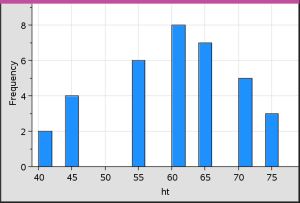
| 4. | Esplorare i dati. |
| - | Soffermarsi con il puntatore su una barra per visualizzarne le informazioni. |
| - | Fare clic su una barra per selezionarla. Fare nuovamente clic sulla barra per deselezionarla. |
| - | Regolare la larghezza e il numero di barre trascinando il lato di una barra. |
Nota: le barre non sono regolabili nei diagrammi categorici o in diagrammi in cui si selezionano larghezze di barre variabili.
| - | Nel menu Analizza, fare clic su Traccia grafico e premere ◄ o ► per passare tra le barre e visualizzare i loro valori. |
Regolazione della scala di un istogramma di dati grezzi
| 1. | Dal menu Proprietà diagramma, fare clic su Proprietà istogramma e scegliere Scala istogramma. |
| 2. | Scegliere il formato della scala dell'istogramma. |
| - | Frequenza - visualizza i dati in base al numero di valori che rientrano in ciascuna barra. Questa è la modalità di rappresentazione dei dati predefinita. |
| - | Percentuale - visualizza i dati nell'istogramma in base al valore percentuale di ciascun gruppo dell'intero set di dati. |
| - | Densità - visualizza i dati in base alla densità di ciascun gruppo all'interno del set di dati |
Creazione di un istogramma con frequenza o dati riepilogativi
| 1. | In una pagina di Foglio elettronico, creare due liste: una contenente le “barre”, quali le altezze in una popolazione (ht) e l'altra contenente le frequenze di tali altezze (freq). |
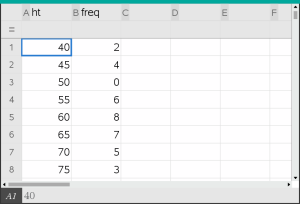
| 2. | In una pagina di Dati e statistiche, accedere al menu contestuale dell'asse x e selezionare Aggiungi variabile X con lista di riepilogo. |
| 3. | Selezionare ht come Lista X e freq come Lista di riepilogo. |
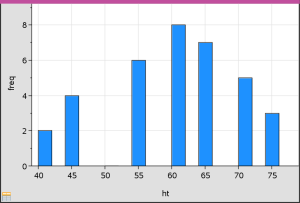
Nota: nell'utilizzare i dati di riepilogo, l'impostazione in modo significativo dei dati e delle barre viene lasciata all'utente.
Impostazioni larghezza barre uguali
Come impostazione predefinita, le larghezze delle barre sono fissate su uguale. È possibile specificare la larghezza e l'allineamento di barre di uguale larghezza.
| 1. | Dal menu Proprietà diagramma, fare clic su Proprietà istogramma > Impostazioni barra e selezionare Larghezza barre uguale. |
Viene visualizzata la finestra di dialogo Impostazioni larghezza barre uguali.
| 2. | Digitare valori per impostare Larghezza e Allineamento delle barre. |
| 3. | Selezionare OK per applicare le modifiche e ridisegnare le barre. |

Tanto i dati rappresentati dalle barre quanto il valore digitato per l'allineamento influiscono sulla posizione delle barre nella scala.
Impostazioni larghezze di barre variabili
È possibile impostare larghezze di barre variabili su una lista di estremi barre.
| 1. | Creare una lista denominata contenente i valori degli estremi. |
Per esempio, una lista di estremi definito come {60,70,100,110} creerà barre a 60 fino a 70, 70 fino a 100 e 100 fino a 110.
Nota: i dati devono rientrare nelle larghezze di barre specificate. Per esempio, un punto dati di 115 sarebbe esterno alle barre sopra specificate e darebbe un errore Posizione dati/barre non corrispondente.
| 2. | Dal menu Proprietà diagramma, fare clic su Proprietà istogramma>Impostazioni barra e selezionare Larghezza barre variabile. |
Viene visualizzata la finestra di dialogo Impostazioni larghezza barre variabile.
| 3. | Selezionare la lista di estremi come Lista di estremi barre. |
| 4. | Selezionare OK per applicare le modifiche e ridisegnare le barre. |

Nota: non è possibile modificare la larghezza delle barre variabile trascinandone gli estremi; è necessario modificare la lista di estremi o reimpostare le barre di larghezza uguale.
Creazione di una rappresentazione della probabilità normale
Una rappresentazione della probabilità normale mostra un set di dati in relazione al quartile corrispondente (z) della distribuzione normale standard. È possibile utilizzare le rappresentazioni della probabilità normale per valutare l'appropriatezza del modello normale per i dati.
| 1. | Scegliere o creare i dati da utilizzare per la rappresentazione della probabilità normale. Utilizzare una lista denominata in Foglio elettronico o Calcolatrice. |
| 2. | Tracciare i dati in uno dei modi seguenti: |
| - | Creare un diagramma a punti selezionando una colonna e scegliendo Grafico rapido. |
| - | Aggiungere un'area di lavoro di Dati e statistiche. Fare clic sullo spazio per l'aggiunta di variabili di un asse e sul nome della lista di dati per tracciare la variabile. |
| 3. | Nel menu Tipi di diagramma, selezionare Rappresentazione della probabilità normale. |
I dati vengono rappresentati graficamente nell'area di lavoro di Dati e statistiche. È possibile esaminare il grafico per confrontare la variabile normale in relazione al quartile.
| 4. | Esplorare i dati rappresentati nel grafico della probabilità normale. |
| - | Soffermare il puntatore su un punto per visualizzarne il valore. |
| - | Fare clic per selezionare un punto. Fare nuovamente clic per deselezionarlo. |
| - | Fare clic su più punti per selezionarli. |
| - | Attivare lo strumento Traccia grafico e premere ◄ o ► per spostarsi tra i punti e visualizzare valori. |
Creazione di un diagramma a dispersione
Un diagramma a dispersione mostra la relazione tra due set di dati. È inoltre possibile rappresentare graficamente un diagramma a dispersione utilizzando lo strumento Grafico rapido nell'applicazione di Foglio elettronico.
| 1. | Nell'area di lavoro di Dati e statistiche, fare clic sullo spazio per l'aggiunta di variabili e selezionare la variabile contenente i dati da rappresentare su un asse. |
Il diagramma della variabile selezionata viene visualizzato sull'asse.
| 2. | Fare clic sullo spazio per l'aggiunta di variabili dell'altro asse e selezionare la variabile contenente i dati da tracciare. |
I punti si spostano per rappresentare i dati nell'intervallo selezionato.

| 3. | Analizzare ed esplorare i dati nel diagramma. |
| - | Fare clic su un punto per selezionarlo. |
| - | Soffermare il puntatore su un punto di dati per visualizzare dati riepilogativi. |
| - | Lavorare con i dati utilizzando gli strumenti disponibili nel menu Analizza. Ad esempio, scegliere lo strumento Traccia grafico e premere ◄ o ► per spostarsi nel diagramma. |
| 4. | (Facoltativo) Per tracciare altre liste in relazione all'asse-x, fare clic con il pulsante destro del mouse sull'asse-y e selezionare Aggiungi variabile. |
Creazione di un diagramma X-Y
Un diagramma X-Y è un diagramma a dispersione in cui i punti vengono tracciati e collegati nell'ordine in cui appaiono nelle due variabili. Come i diagrammi a dispersione, questi diagrammi descrivono la relazione tra due set di dati.
Per convenzione, la colonna di dati a sinistra viene rappresentata sull'asse orizzontale.
| 1. | Creare un diagramma a dispersione. Per ulteriori informazioni, vedere Creazione di un diagramma a dispersione. |
| 2. | Nel menu Tipo diagramma, fare clic sullo strumento Diagramma XY linea. |
I punti di ciascun set di dati vengono collegati tra loro da una linea.
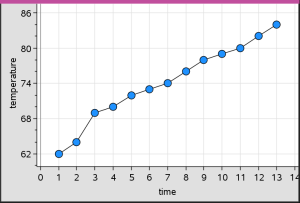
Nota: i punti vengono collegati nell'ordine in cui appaiono nella variabile lista rappresentata sull'asse orizzontale. Per modificare l'ordine, utilizzare lo strumento Ordina di Foglio elettronico.
| 3. | Analizzare ed esplorare i dati nel diagramma. |
| - | Soffermare il puntatore su un punto di dati per visualizzare dati riepilogativi. |
| - | Lavorare con i dati utilizzando gli strumenti disponibili nel menu Analizza. Ad esempio, scegliere lo strumento Traccia grafico e premere i tasti freccia per spostarsi tra i punti nel diagramma e visualizzare i valori. |