È possibile rappresentare graficamente funzioni digitandole in Dati e statistiche o dopo averle definite in altre applicazioni.
 Rappresentazione grafica di funzioni con lo strumento Traccia funzione
È possibile utilizzare la strumento Traccia funzione in un'area di lavoro che già contenga un diagramma. Traccia funzione consente di specificare e rappresentare una funzione da confrontare con un diagramma esistente.
Per utilizzare lo strumento Traccia funzione:
| 1. | Creare o aprire un'attività che includa variabili (da Foglio elettronico) tracciate in un'area di lavoro di Dati e statistiche. Accertarsi che l'area di lavoro contenga una scala sia per l'asse orizzontale che per l'asse verticale. |
| 2. | Dal menu Analizza, fare clic suTraccia funzione. |
Nell'area di lavoro viene visualizzato un riquadro per l'inserimento della funzione.
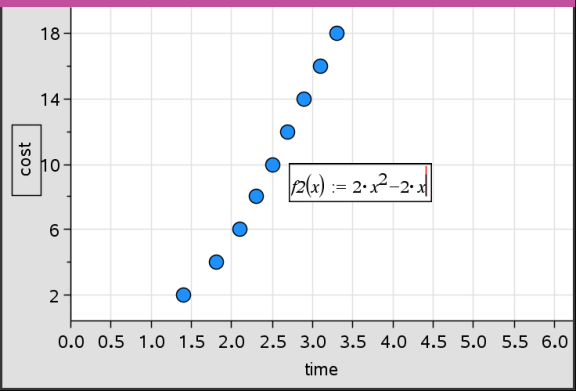
Nota: è possibile modificare l'espressione della funzione digitata nel riquadro di inserimento. Tuttavia, la funzione rappresentata in Dati e statistiche non può essere manipolata o spostata nell'area di lavoro. Per queste operazioni occorre utilizzare Grafici e geometria.
| 3. | Digitare la funzione nel riquadro di inserimento e premere Invio. |
Nota: volendo è possibile rinominare la funzione sovrascrivendo f1(x): con un altro nome.
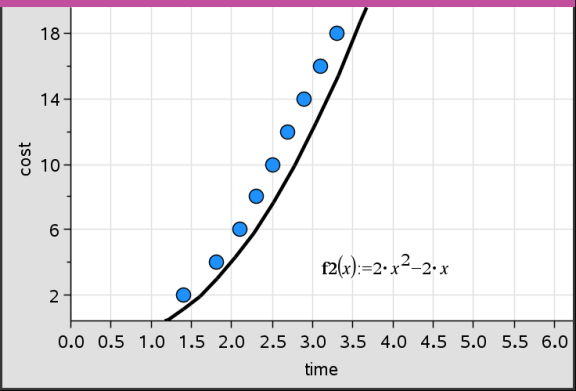
La funzione viene rappresentata graficamente nell'area di lavoro e salvata come variabile per l'uso in altre applicazioni.
Inserimento di funzioni da altre applicazioni
È possibile inserire una funzione che è stata definita come variabile in un'altra applicazione, quali ad esempio Foglio elettronico, Grafici e geometria o Calcolatrice.
| 1. | Aggiungere una variabile a ciascun asse. È possibile accedere a qualsiasi variabile definita in un'applicazione Foglio elettronico o Calcolatrice all'interno dell'attività dalla lista delle variabili. |
| 2. | Dal menu Analizza, fare clic suTraccia funzione. |
Nell'area di lavoro viene visualizzato un riquadro per l'inserimento della funzione.

| 3. | Fare clic su  nella barra degli strumenti. nella barra degli strumenti. |
Palmare: premere h.
Viene visualizzata una lista di variabili disponibili nell'attività.
| 4. | Fare clic per selezionare la variabile contenente la funzione da tracciare. |
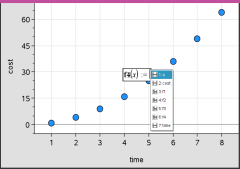
Nell'esempio seguente, la variabile a contiene la funzione f(x)=x2.
| 5. | Premere Invio. |
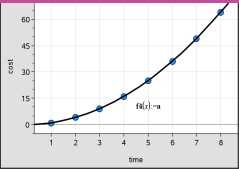
La funzione viene tracciata nell'area di lavoro.
Modifica di una funzione
È possibile modificare una funzione e aggiornarla nell'area di lavoro.
| 1. | È possibile modificare una funzione facendo doppio clic sull'equazione e apportando le variazioni richieste. |
| 2. | Premere Invio dopo aver apportato tutte le modifiche per visualizzare gli aggiornamenti nell'area di lavoro. |
Utilizzo di funzioni di Dati e statistiche in altre applicazioni
Le funzioni di Dati e statistiche sono memorizzate come variabili e possono essere utilizzate in altre applicazioni proprio come qualsiasi variabile. È incluso il supporto per tutti i tipi di funzione.
Nota: per la numerazione delle funzioni viene utilizzato il successivo numero disponibile. Se in Grafici e geometria sono state definite le funzioni f1(x) e f2(x), la prima funzione creata in Dati e statistiche sarà f3(x).
Utilizzo di Mostra FDP normale
È possibile approssimare i dati tracciati nell'area di lavoro di Dati e statistiche in relazione alla funzione della densità di probabilità normale. Questo strumento sovrappone la funzione della densità di probabilità normale utilizzando la media e la deviazione standard dei dati nell'istogramma.
Per visualizzare la funzione della densità di probabilità normale per i dati da tracciare:
| 1. | Aggiungere una variabile all'asse x. |
| 2. | Dal menu Tipo diagramma), fare clic sullo strumento Istogramma. |
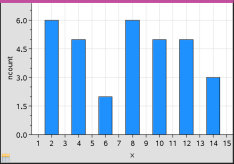
Nota:Mostra FDP normale è disponibile solo quando il tipo di diagramma è un istogramma
| 3. | Dal menu Analizza selezionare Mostra FDP normale. |

Nell'area di lavoro viene tracciata la funzione FDP normale per il grafico. Se selezionata, viene visualizzata l'espressione utilizzata per calcolare la FDP.
È possibile selezionare Nascondi FDP normale nel menu Analizza per rimuovere FDP.
Utilizzo di Ombreggiatura sotto funzione
Utilizzare Ombreggiatura sotto funzione per trovare l'area di una regione selezionata al di sotto di una funzione rappresentata nell'area di lavoro.
| 1. | Selezionare una qualsiasi funzione rappresentata nell'area di lavoro Dati e statistiche. Ad esempio, selezionare una FDP normale già rappresentata. |
| 2. | Dal menu Analizza, fare clic su Ombreggiatura sotto funzione. |
Il puntatore si trasforma in una linea verticale punteggiata e viene visualizzato l'estremo +/- ˆ quando si posiziona il mouse in prossimità dell'estremo sinistro o destro. È possibile fare clic quando appare ˆ per impostarlo come estremo.

| 3. | Selezionare un punto sulla curva e fare clic per indicare dove inizia l'ombreggiatura sotto la funzione. La direzione in cui si sposta il cursore successivamente determina la posizione della regione ombreggiata: a sinistra, a destra o al centro della curva. |
| 4. | Selezionare un punto sulla curva e fare clic per indicare l'estremo finale dell'area ombreggiata. In base ai punti selezionati, viene ombreggiata una regione sotto la funzione. |
È possibile utilizzare Ombreggiatura sotto funzione nei seguenti modi:
| • | Selezionare la regione per visualizzare i valori dei punti nell'area ombreggiata. |
| • | Per rimuovere l'ombreggiatura, fare clic con il pulsante destro del mouse oppure premere Ctrl-clic sulla regione ombreggiata e scegliere Rimuovi regione ombreggiata. |
| • | Utilizzare Traccia valore per impostare il valore dell'estremo su un numero esatto. Quando un estremo per l'ombreggiatura è impostato su un valore tracciato, è possibile modificare quest'ultimo per aggiornare l'ombreggiatura. |
| • | Modificare una regione ombreggiata facendo clic sul bordo all'estremo iniziale o finale e trascinandolo. |