L'applicazione Dati e statistiche consente di esplorare e visualizzare dati e rappresentare graficamente statistiche inferenziali. L'applicazione Foglio elettronico può essere utilizzata unitamente all'applicazione Dati e statistiche. Gli strumenti Diagramma di riepilogo e Grafico rapido di Foglio elettronico aggiungono automaticamente un'applicazione Dati e statistiche per la visualizzazione dei diagrammi. È possibile accedere a una lista creata in un'attività (utilizzando le applicazioni Foglio elettronico o Calcolatrice) come a una variabile in qualsiasi applicazione di TI-Nspire™ in quella attività.
 Modifica delle impostazioni di Dati e statistiche
| 1. | Dal menu Impostazioni , selezionare Impostazioni. |
| 2. | Selezionare le impostazioni da utilizzare. |
| • | Mostra cifre. Permette di selezionare il formato di visualizzazione per etichette numeriche nel documento corrente. Selezionare Auto per seguire automaticamente l'impostazione nella finestra di dialogo Impostazioni documento. |
| • | Diagnostica. Mostra il valore di r2 o R2 fisso (se disponibile) in alcune equazioni di regressione. |
| - | r2 è visualizzato per regressioni Lineari (mx+b), Lineari (a+bx), Potenza, Esponenziali e Logaritmiche. |
| - | R2 i è visualizzato per regressioni Quadratiche, Cubiche e Quartiche. |
Utilizzo del diagramma dei casi predefinito
L'applicazione Dati e statistiche genera una rappresentazione grafica dei dati numerici e stringa (categorici) contenuti nelle variabili. Quando si inserisce un'applicazione Dati e statistiche in un'attività che include liste, nell'area di lavoro viene visualizzato un diagramma dei casi predefinito.
Il diagramma dei casi è paragonabile all'avere un mazzo di carte contenenti informazioni e a sparpagliarle a caso sul tavolo. È possibile fare clic su un punto per visualizzare le informazioni contenute in quella determinata “carta”. Oppure trascinare un punto per “raggruppare” le “carte” in base alla variabile di intestazione.

| ▶ | Fare clic sul nome di variabile visualizzato dopoDidascalia per utilizzare il diagramma dei casi. |
| - | Scegliere <None> per rimuovere il diagramma dei casi predefinito. |
| - | Scegliere il nome di una variabile per impostarla come variabile del diagramma dei casi corrente. |
| - | Soffermare il puntatore su un punto di dati per visualizzare informazioni riepilogative. |
| - | Trascinare un punto verso un asse per vedere come si raggruppano i punti. |
| - | Attivare lo strumento Traccia grafico e premere ◄ o ► per spostarsi tra i punti. |
Quando si aggiunge una variabile a un asse, il diagramma di quella variabile sostituisce il diagramma dei casi predefinito. Quest'ultimo viene rivisualizzato se si rimuove la variabile tracciata da ogni asse.
Utilizzo del menu contestuale
Il menu contestuale fornisce gli strumenti di uso più frequente con l'oggetto selezionato. Offre inoltre opzioni diverse a seconda dell'oggetto attivo e dell'attività in corso.
| ▶ | Per aprire il menu contestuale di un oggetto: |
Windows®: fare clic con il pulsante destro del mouse sull'oggetto.
Mac®: mantenere premuto il tasto “ e fare clic sull'oggetto.
Palmare: spostarsi sull'oggetto e premere / b.
Il menu contestuale include l'opzione Colore. Utilizzare questa opzione per modificare il colore dei dati.
Nel menu contestuale compaiono anche altre opzioni appropriate ai vari diagrammi.
Selezione di dati e visualizzazione di informazioni riepilogative
Quando ci si sofferma su una parte di un diagramma, l'applicazione Dati e statistiche visualizza informazioni riepilogative dei dati rappresentati.
| 2. | Fare clic una volta per selezionare una rappresentazione dei dati in un diagramma. |
I punti dei dati appaiono profilati in grassetto per segnalarne la selezione. È possibile fare clic su un punto una seconda volta per deselezionarlo oppure fare clic su altri punti da aggiungere alla selezione.
Tracciamento di variabili
Per tracciare delle variabili, iniziare con un'attività che includa un'applicazione Dati e statistiche e delle liste create nell'applicazione Foglio elettronico o Calcolatrice.
| 1. | Fare clic sullo spazio per l'aggiunta di variabili in prossimità del centro di un asse. |
Se sull'asse non è tracciata alcuna variabile, viene visualizzato il suggerimento Fare clic o premere Invio per aggiungere una variabile.
| 2. | Fare clic sul suggerimento Fare clic o premere Invio per aggiungere una variabile. |
Un elenco mostra i nomi delle variabili disponibili.

| 3. | Fare clic sul nome della variabile da tracciare. |
Nota: per convenzione, la variabile indipendente viene visualizzata sull'asse x.
Il diagramma predefinito per una sola variabile è il diagramma a punti. I punti nel diagramma dei casi predefinito vengono riposizionati per rappresentare gli elementi della variabile selezionata in un diagramma a punti.
| 4. | (Facoltativo) Fare clic sullo spazio per l'aggiunta di variabili vicino al centro dell'altro asse per tracciare una seconda variabile. |
Il diagramma predefinito per due variabili è il diagramma a dispersione. I punti vengono spostati per rappresentare gli elementi di entrambe le variabili come un diagramma a dispersione.
| 5. | (Facoltativo) Ripetere i punti da 1 a 3 per scegliere altre variabili da rappresentare sull'asse verticale. |
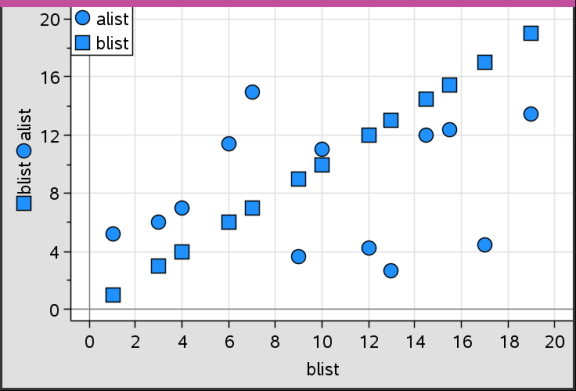
Il nome di ogni variabile aggiunta viene inserito alla fine dell'etichetta sull'asse. La forma predefinita dei punti cambia per consentire di distinguere i dati e viene visualizzata una legenda per l'identificazione delle forme.
| 6. | Modificare, analizzare o esplorare i dati tracciati. |
| - | Rimuovere o modificare la variabile su un asse facendo nuovamente clic sullo spazio per l'aggiunta di variabili. |
| - | Visualizzare i dati tracciati in un altro tipo di diagramma supportato selezionando uno strumento dal menu Tipi diagramma. |
| - | Scegliere lo strumento Traccia grafico nel menu Analizza e premere ◄ o ► per spostarsi tra i punti del diagramma. |
| - | Le liste che vengono tracciate come variabili possono includere casi incompleti o mancanti. (Un caso sono i dati contenuti in una riga di celle nell'applicazione Foglio elettronico). L'applicazione Foglio elettronico visualizza uno spazio vuoto come trattino basso (“_”) e Dati e statistiche non traccia alcun punto di dati per una cella vuota. |
Manipolazione dei dati tracciati
È possibile manipolare i punti nell'area di lavoro Dati e statistiche per esplorarne gli effetti. Ad esempio, è possibile esplorare in che modo un dato gruppo di valori influisce sulla mediana.
È possibile spostare un punto solo nelle direzioni consentite dalla sua definizione. Se in Foglio elettronico si definisce una lista con una formula, è possibile che i punti in Dati e statistiche non si spostino per via dei vincoli imposti dalla formula. Ad esempio, è possibile manipolare un diagramma che rappresenta il risultato di y=x, tuttavia è possibile spostarsi solo lungo una retta.
Non è possibile spostare punti che rappresentano dati in una variabile bloccata o dati che rappresentano un valore categorico.
| 1. | Nell'area di lavoro Dati e statistiche, fare clic su una rappresentazione di dati, ad esempio una barra di un istogramma o un'asta di un diagramma a riquadri, che non sia bloccata o vincolata da una formula. |
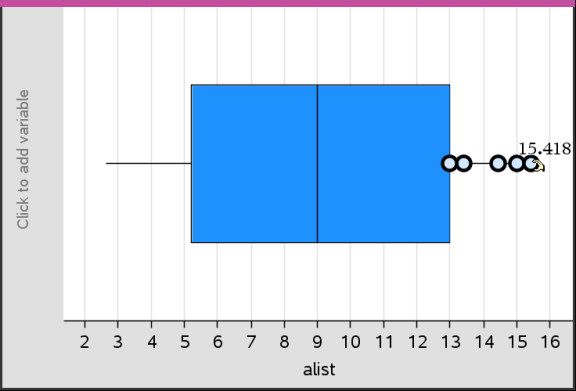
Il cursore si trasforma in una mano aperta per indicare che i dati possono essere spostati.
| 2. | Trascinare la selezione per esplorare in che modo valori diversi del punto influenzino il grafico. |
Palmare: Premere / a per afferrare e quindi sfiorare o utilizzare i tasti freccia per trascinare.
Mentre si trascina, il valore cambia e tale cambiamento viene visualizzato nell'area di lavoro.