È possibile manipolare ed esplorare i dati tracciati.
 Spostamento di punti o di barre di dati
| 1. | Fare clic senza rilasciare sul punto o sulla barra desiderata. |
Il puntatore si trasforma in una mano aperta ÷.
| 2. | Trascinare e rilasciare il punto o la barra nella nuova posizione. Spostando il punto, i valori di x e di y cambiano. |
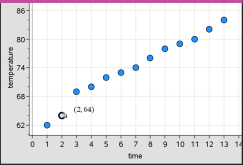
Se si sta lavorando con dati di Foglio elettronico, i dati corrispondenti al punto o alla barra originale vengono automaticamente aggiornati nella/e colonna/e originale/i di Foglio elettronico allo spostamento del punto.
È inoltre possibile spostare punti o barre modificando i valori in Foglio elettronico o in Calcolatrice. I dati verranno aggiornati in tutte le rappresentazioni.
Spostamento di più punti
| 1. | Posizionare il puntatore sopra ciascun punto di dati da selezionare. Quando il puntatore si trasforma in una mano aperta ÷, fare clic per aggiungere il punto alla selezione. |
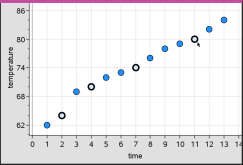
In alternativa, è possibile trascinare un rettangolo di selezione attorno a un gruppo di punti per selezionarli.
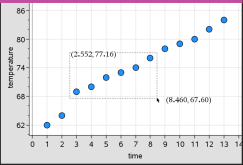
| 2. | Trascinare uno qualsiasi dei punti selezionati, per spostarli tutti. |
Nota: quando in Foglio elettronico una lista è definita come formula, vengono spostati solo i punti che soddisfano la formula.
Ordinamento delle categorie rappresentate graficamente
È possibile ordinare le categorie rappresentate graficamente per lista, valore o alfabeticamente in base al nome della categoria stessa.
| 1. | Fare clic sull'area di lavoro che contiene i dati rappresentati graficamente. |
| 2. | Nel menu Azioni, fare clic su Ordina e sul tipo di ordinamento. |
|
|
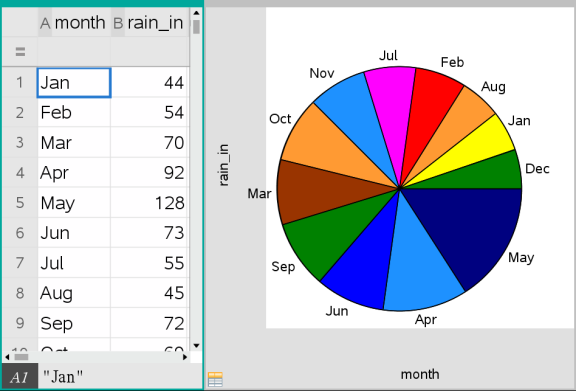
Nota: è possibile personalizzare l'ordine delle categorie facendo clic su un'etichetta e trascinandola.
Tracciamento di un valore
È possibile rappresentare graficamente un valore su un diagramma esistente. Tale valore viene visualizzato come una linea verticale nell'area di lavoro.
| 1. | Dal menu Analizza selezionare Traccia valore. |
Nell'area di lavoro viene visualizzato un riquadro di testo con un'espressione predefinita.
|
|
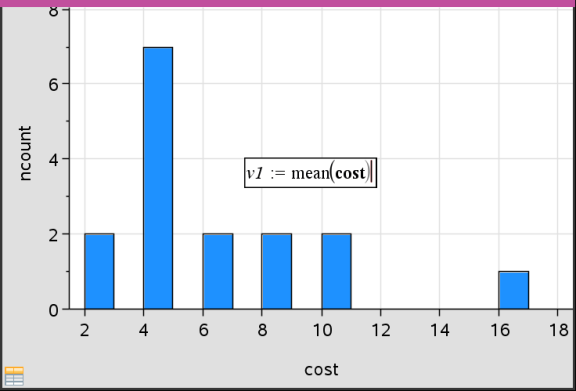
| 2. | Digitare il valore da tracciare e premere Invio. In questo esempio, il valore è v1:= mean(cost). |
La linea viene tracciata in corrispondenza del valore specificato, perpendicolarmente all'asse. Se sono presenti più diagrammi nell'area di lavoro, viene visualizzato un segmento di dati per ogni diagramma.
Nota: se si utilizza una tabella di frequenze per generare un istogramma, fare riferimento alla lista di frequenze della propria espressione. Ad esempio, digitare l'espressione "v1:= mean(List, FreqList)" nel riquadro per l'immissione del dato.
| 3. | Fare clic sulla linea per visualizzare il valore. |
Nota: fare doppio clic sul valore per modificare l'espressione.
|
|
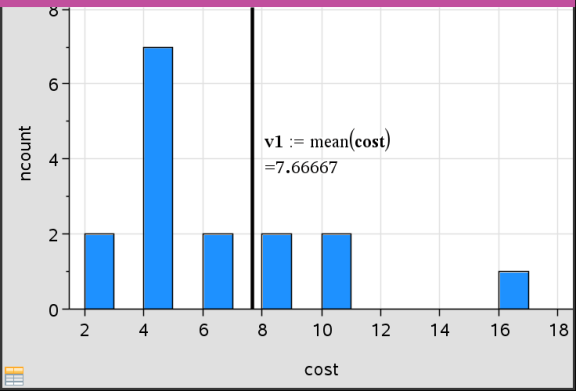
È possibile utilizzare Traccia valore per un singolo numero o un'espressione che dia come risultato un numero. Se il valore dipende dai dati, come mean, quando si trascina un punto o si apportano modifiche in Foglio elettronico, la linea viene aggiornata per riflettere la modifica, consentendo di studiare l'influenza dei punti sul calcolo.
Rimozione di un valore tracciato
| 1. | Selezionare la linea del valore tracciato. |
| 2. | Nel menu Azioni, selezionare Rimuovi valore tracciato. |
Modifica del tipo di diagramma
È possibile modificare il tipo di diagramma,per visualizzare rappresentazioni diverse di dati.
| ▶ | Nel menu Tipo diagramma, fare clic su un nuovo tipo di diagramma. Sono disponibili solo i tipi di diagramma supportati. Ad esempio, i tipi di diagramma a una variabile sono disponibili solo quando è tracciata una sola variabile su un asse. |
I dati vengono rappresentati nel nuovo formato di diagramma.
Nota: le opzioni non sono disponibili nel menu se i dati tracciati non possono essere rappresentati dal tipo di diagramma. Ad esempio, se nell'area di lavoro è visualizzato un diagramma a dispersione, non è possibile creare un diagramma a riquadri senza prima rimuovere la variabile dall'asse y.
Modifica della scala di un grafico
È possibile modificare la scala degli assi utilizzando traslazione e dilatazione. Il puntatore si trasforma a indicare se nelle aree degli assi sono disponibili traslazione (ö) o dilatazione (ô).
Traslazione
Una traslazione sposta un sistema di assi di una distanza fissa nella direzione specificata. Gli assi originali mantengono la stessa forma e dimensioni.
| 1. | Posizionare il puntatore sopra un segno di graduazione o un'etichetta in prossimità nella terza parte centrale degli assi. Il puntatore si trasforma in ö. |
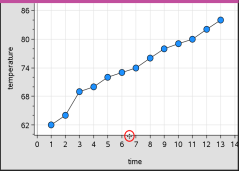
| 2. | Fare clic per afferrare. Il puntatore si trasforma in una mano nell'atto di afferrare ù. Trascinare nella posizione desiderata e rilasciare. |
Dilatazione
La dilazione mantiene la forma degli assi, ma ne allunga o accorcia le dimensioni.
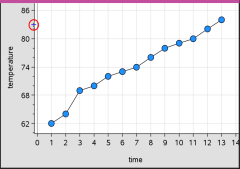
| 2. | Fare clic per afferrare. Il puntatore si trasforma in una mano aperta ÷. Trascinare nella posizione desiderata e rilasciare. |
Aggiunta di una linea mobile
È possibile aggiungere una linea mobile a un diagramma. Spostando e ruotando la linea nell'area di lavoro si modifica la funzione che la descrive.
| ▶ | Dal menu Analizza, fare clic su Aggiungi linea mobile. |
La linea mobile viene visualizzata ed etichettata con la funzione che la descrive. In questo esempio, Dati e statistiche memorizza l'espressione della linea mobile nella variabile m1.
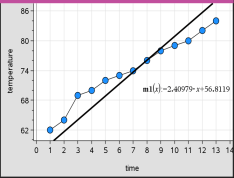
Rotazione di una linea mobile
| 1. | Fare clic e afferrare un'estremità della linea. |
Il puntatore si trasforma in é.
| 2. | Trascinare per ruotare e modificare la pendenza della linea. |
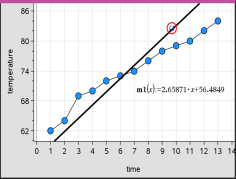
La funzione m1(x) viene aggiornata con le modifiche relative alla posizione della linea mobile.
Modifica dell'intercetta
| 1. | Fare clic al centro della linea mobile. |
Il puntatore si trasforma in ö.
| 2. | Trascinare per modificare l'intercetta. |
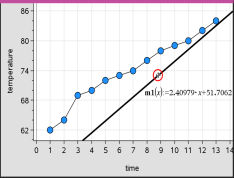
Il numero alla fine dell'equazione cambia a indicare la modifica dell'intercetta.
Nota: la linea mobile viene memorizzata come funzione utilizzabile per la previsione nell'applicazione Calcolatrice.
Blocco dell'intercetta a zero
È possibile bloccare l'intercetta della linea mobile a zero.
| ▶ | Dal menu Analizza selezionare Blocca intercetta a zero. |
È possibile sbloccare l'intercetta scegliendo Sblocca intercetta linea mobile nel menu Analizza.
Tracciamento di una linea mobile
È possibile tracciare una linea mobile per prevedere e analizzare valori.
| 1. | Fare clic sulla linea. |
Il puntatore si trasforma.
| 2. | Dal menu Analizza, fare clic su Traccia grafico per abilitare la modalità di tracciamento per la linea. La rotazione della linea non è supportata in questa modalità |
| 3. | Premere ◄ o ► (tasti freccia sinistra o destra) per percorrere la linea mobile. |
Se le variabili tracciate cambiano, i punti sul grafico e la linea vengono automaticamente aggiornati.
Visualizzazione di una retta di regressione
È possibile visualizzare una linea di regressione quando un diagramma a dispersione o un diagramma X-Y sono presenti nell'area di lavoro. Lo studio della linea di regressione può aiutare a capire il rapporto tra due variabili.
| 1. | Con un diagramma a dispersione o un diagramma X-Y di due variabili nell'area di lavoro, fare clic sul menu Analizza, scegliere Regressione e visualizzare l'elenco delle regressioni. |
| 2. | Fare clic sul tipo di linea di regressione da visualizzare. Ad esempio, scegliere Mostra lineare (mx+b) per tracciare una linea di regressione lineare come quella mostrata nel seguente esempio. |
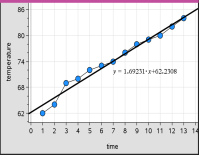
Selezionando la linea di regressione, ne viene visualizzata l'espressione.
Visualizzazione dei quadrati dei residui
È possibile visualizzare i quadrati dei residui in un diagramma. I quadrati dei residui possono aiutare a valutare l'appropriatezza del modello ai dati.
Nota: questo strumento è disponibile solo quando nell'area di lavoro è presente una curva di regressione o mobile.
| ▶ | Dal menu Analizza, fare clic su Residui > Mostra quadrati dei residui. |
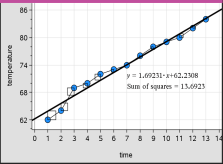
La somma di quadrati viene aggiornata ad ogni modifica della linea o dei dati.
Visualizzazione di un tracciato residuo
È possibile visualizzare un diagramma dei residui per determinare la bontà dell'adattamento della linea ai dati. L'area di lavoro deve includere un diagramma a dispersione e una o più linee mobili, regressioni o funzioni tracciate perché sia disponibile l'opzione Mostra diagramma dei residui.
| ▶ | Con un diagramma a dispersione, una linea di regressione e/o una linea mobile nell'area di lavoro, fare clic sul menu Analizza, quindi su Mostra diagramma dei residui > Residui. |
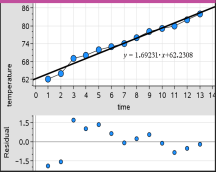
Note:
| • | Se si tracciano molteplici regressioni o funzioni e linee mobili, è possibile selezionare ciascuna di esse facendo clic sulla linea per mostrarne il diagramma dei residui. |
| • | Fare clic e mantenere premuto su un punto del diagramma dei residui per vedere il residuo. |
| • | Nell'area di lavoro viene visualizzato il diagramma dei residui per la regressione o la funzione selezionata. |
| • | Per coerenza nel confronto dei set di dati, i diagrammi dei residui non vengono riscalati quando si passa da una funzione o regressione a un'altra. |
| • | Selezionare una funzione o una regressione prima di visualizzare un diagramma dei residui. Se non vi è alcuna funzione o regressione selezionata e ve ne sono diverse tracciate, Dati e statistiche seleziona arbitrariamente la funzione o la regressione per visualizzarne il diagramma dei residui. |
| • | Gli assi possono essere regolati facendo clic su di essi e trascinando. |
Rimozione di un diagramma dei residui
| ▶ | Con un diagramma a dispersione, una linea di regressione e/o una linea mobile nell'area di lavoro, selezionare il menu Analizza, quindi Nascondi diagramma dei residui. |