 Operazioni con i colori
Tutti i punti di una variabile tracciata vengono visualizzati nello stesso colore per distinguerli dai punti delle altre variabili. I dati tracciati per categoria e i diagrammi suddivisi appaiono automaticamente in colori diversi per facilitare il riconoscimento dei dati.
Per dare risalto ad alcune parti di un lavoro o per distinguere, è possibile cambiare il colore predefinito dei dati di una variabile.
| • | Applicare colori di riempimento a oggetti, ad esempio un'ombreggiatura, o cambiare il colore dei punti di una variabile. |
| • | Applicare colore a linee tracciate (ad esempio linee di regressione) o linee mobili. |
Inserimento di un'immagine di sfondo
Quando si usa il software del computer, è possibile inserire un'immagine quale sfondo pagina di Dati e statistiche. Il formato del file dell'immagine può essere .bmp, .jpg o .png.
| 1. | Dal menu Inserisci, fare clic su Immagine. |
| 2. | Scorrere le immagini e selezionare quella da inserire. |
| 3. | Selezionarla e fare clic su Apri. |
L'immagine viene inserita come sfondo.
Per ulteriori informazioni, vedere il capitolo Operazioni con immagini.
Operazioni con il testo
Lo strumento Inserisci testo consente di digitare una descrizione testuale dei particolari dei diagrammi nell'area di lavoro.
| 4. | Nel menu Azioni, fare clic su Inserisci testo. |
Viene visualizzata una casella di testo.
| 5. | Digitare note o descrizioni nel riquadro di testo. |
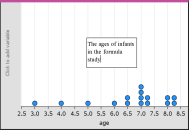
| 6. | Personalizzare il testo in base alle necessità. |
| • | Spostare il cursore sui bordi del riquadro per trascinarli e modificare la larghezza o l'altezza del riquadro. |
| • | Fare clic e trascinare il riquadro per avvicinarlo agli oggetti a cui fa riferimento il testo. |
| • | Scorrere per visualizzare ulteriore testo nel riquadro facendo clic sulle frecce in alto e in basso che si trovano sul bordo dello stesso. |
| • | Fare clic all'esterno del riquadro di testo per uscire dallo strumento Testo. |
| • | Nascondere il testo selezionando il menu Azioni, quindi fare clic su Nascondi testo. |
| • | Modifica del colore del testo. |