Regolazione dei valori delle variabili con un cursore a scorrimento
Un cursore a scorrimento consente di regolare o animare in modo interattivo il valore di una variabile numerica. Nelle applicazioni Grafici, Geometria, Note e Dati e statistiche è possibile inserire cursori a scorrimento.
|
|
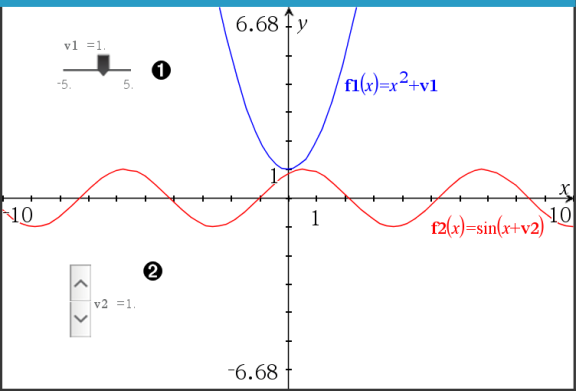
Cursore a scorrimento orizzontale per la regolazione della variabile v1. |
|
|
Cursore a scorrimento verticale iconizzato per la regolazione della variabile v2. |


Nota: per aprire i file .tns contenenti cursori a scorrimento in pagine Notes è richiesto TI-Nspire™ versione 4.2 o superiore.
Inserimento manuale di un cursore a scorrimento
| 1. | Da una pagina Grafici, Geometria o Dati e statistiche, selezionare Azioni > Inserisci cursore a scorrimento. -oppure- Da una pagina Notes, assicurarsi che il cursore non si trovi in un riquadro matematico o chimica, quindi selezionare Inserisci > Inserisci cursore a scorrimento. |
Si apre la schermata Impostazioni del cursore a scorrimento.
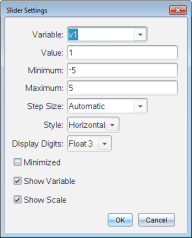
| 2. | Inserire i valori richiesti, quindi fare clic su OK. |
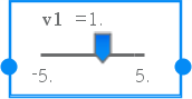
Viene visualizzato il cursore a scorrimento. In una pagina Grafici, Geometria o Dati e statistiche vengono visualizzate le maniglie che consentono di spostare o allargare/restringere il cursore a scorrimento.
|
Per rimuovere le maniglie e utilizzare il cursore a scorrimento, fare clic su uno spazio vuoto nell’area di lavoro. Le maniglie possono essere visualizzate in qualsiasi momento selezionando Sposta dal menu contestuale del cursore a scorrimento. |
| 3. | Per regolare la variabile, far scorrere il cursore (o fare clic sulle frecce sul cursore iconizzato). |
| - | Il tasto Tab può essere usato per selezionare un cursore a scorrimento o passare da un cursore a scorrimento al successivo. Il colore del cursore a scorrimento cambia per mostrare quando è selezionato. |
| - | Quando un cursore a scorrimento è selezionato, è possibile utilizzare i tasti freccia per modificare il valore della variabile. |
Lavorare con il cursore
Utilizzare le opzioni del menu contestuale per spostare o eliminare il cursore e per avviare o interrompere l’animazione. Inoltre, è possibile modificare le impostazioni del cursore.
| 1. | Visualizzare il menu contestuale del cursore. |
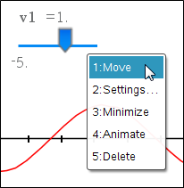
| 2. | Fare clic su un’opzione per selezionarla. |
Cursori a scorrimento automatici in Grafici
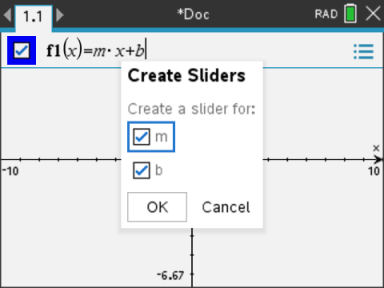
I cursori a scorrimento possono essere creati automaticamente nell’applicazione Grafici e nella finestra analitica dell’applicazione Geometria. Quando vengono definite alcune funzioni, equazioni o successioni che fanno riferimento a variabili non definite sullo schermo appaiono i cursori a scorrimento automatici.