Personnalisation des réglages du classeur
Les réglages du classeur contrôlent la façon dont l’unité affiche et interprète les informations des classeurs TI-Nspire™ et du Scratchpad. Tous les nombres, y compris les éléments de matrices et de listes, sont affichés selon les réglages du classeur. Vous pouvez modifier les réglages par défaut à tout moment et spécifier les réglages pour un classeur particulier.
Les réglages du classeur et leurs valeurs possibles sont indiqués dans le tableau suivant.
|
Afficher chiffres
|
|
•
|
Flottant 1 - Flottant 12 |
|
|
Angle
|
|
|
Format Exponentiel
|
|
|
Réel ou complexe
|
|
|
Mode de calcul
|
Remarque : Le mode Auto affiche les résultats dont la valeur n’est pas un nombre entier sous forme fractionnaire, excepté si un nombre décimal est utilisé dans l’activité. Le mode Exact (CAS uniquement) affiche les résultats dont la valeur n’est pas un nombre entier sous forme fractionnaire ou symbolique, excepté si un nombre décimal est utilisé dans l’activité.
|
|
Arithmétique exacte
|
Remarque : Cette option n’est disponible que sur les unités en mode Arithmétique exacte.
|
|
Mode CAS
|
Remarque : Cette option n’est disponible que sur les unités et logiciel CAS.
|
|
Format Vecteur
|
|
|
Base
|
|
|
Système d’unités
|
Remarque : Cette option n’est disponible que sur les unités et logiciel CAS.
|
Modification des réglages par défaut du classeur
Suivez la procédure ci-dessous pour définir les réglages par défaut des classeurs TI-Nspire™ et de Scratchpad.
|
1.
|
Enregistrez, puis fermez tous les classeurs ouverts. |
|
2.
|
À partir de l’écran d’accueil, appuyez sur 5 2 (). |
La boîte de dialogue Réglages du classeur s’affiche.
|
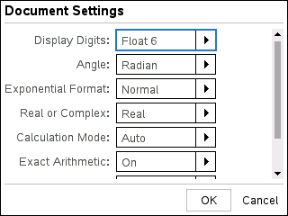
OS Arithmétique exacte
|
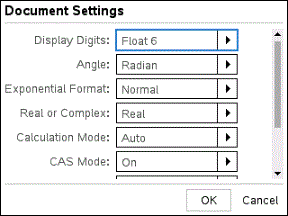
OS CAS
|
|
3.
|
Appuyez sur e pour parcourir la liste des réglages. Appuyez sur £ pour revenir vers le haut de la liste. |
Une bordure foncée s'affiche autour du champ actif.
|
4.
|
Appuyez sur ¢ pour ouvrir la liste déroulante et afficher les valeurs pour chaque réglage. |
|
5.
|
Appuyez sur les touches £ et ¤ pour mettre en surbrillance l’option souhaitée, puis appuyez sur x ou · pour sélectionner la valeur. |
|
6.
|
Cliquez sur pour enregistrer tous les réglages comme valeurs par défaut applicables à tous les classeurs TI-Nspire™ et au Scratchpad. |
Changement des réglages dans un classeur TI-Nspire™
Pour changer les réglages d'un classeur TI-Nspire™ ouvert, procédez de la manière suivante. Les réglages seront appliqués à Scratchpad et utilisés par défaut pour tous les nouveaux classeurs.
|
1.
|
À partir d’un classeur ouvert, appuyez sur c 5 2 (c ). |
La boîte de dialogue Réglages du classeur s’affiche.
|
OS Arithmétique exacte
|
OS CAS
|
|
2.
|
Appuyez sur e pour parcourir la liste des réglages. Appuyez sur £ pour revenir vers le haut de la liste. |
Une bordure foncée s'affiche autour du champ actif.
|
3.
|
Une fois le réglage souhaité atteint, appuyez sur ¢ pour ouvrir la liste déroulante et afficher les valeurs pour chaque réglage. |
|
4.
|
Appuyez sur les touches 5 et 6 pour mettre en surbrillance l’option souhaitée, puis appuyez sur x ou · pour sélectionner la valeur. |
|
5.
|
Cliquez sur ou appuyez sur x ou · pour appliquer les nouveaux réglages au classeur ouvert, et les définir en tant que réglages par défaut pour les nouveaux classeurs et pour le Scratchpad. |
Rétablir les paramètres du classeur
Pour restaurer les réglages par défaut initiaux d’ouverture ou de création de classeurs et de Scratchpad, procédez de la façon suivante.
|
1.
|
À partir de l’écran d’accueil, appuyez sur 5 8 (). |
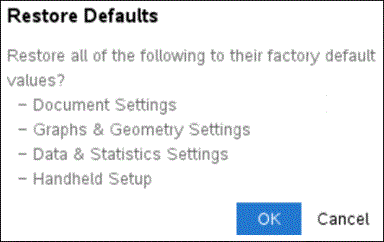
La boîte de dialogue Restaurer les valeurs par défaut s'affiche.
|
2.
|
Cliquez sur pour restaurer les réglages par défaut initiaux. |
|
3.
|
Appuyez sur d ou cliquez sur (Annuler) pour revenir à l’écran sans effectuer de modification. |