Wenn das Betriebssystem-Update für alle Handhelds abgeschlossen ist, folgt als nächster Schritt der Systemeinrichtung der Anschluss des Zugangspunkts. Wenn Sie den Zugangspunkt mit Ihrem Computer verbinden, wird er mit Energie versorgt und kann mit drahtlosen Netzwerkadaptern und Basisstationen kommunizieren.
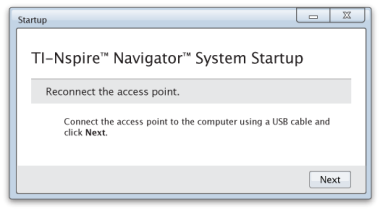
| 1. | Schließen Sie den Zugangspunkt mit einem USB-Kabel an den Computer an. |
| a) | Schließen Sie das dünne Ende des USB-Kabels an den Zugangspunkt an. |
Verbinden Sie den Zugangspunkt direkt mit dem Computer. Der Zugangspunkt darf nicht mit einem USB-Hub oder einer Dockingstation verbunden werden.
| b) | Schließen Sie das andere Ende des Kabels an den USB-Anschluss Ihres Computers an. |
| c) | Vergewissern Sie sich, dass die Betriebsanzeige des Zugangspunkts leuchtet. Die Betriebsanzeige zeigt an, dass der Zugangspunkt vom Computer mit Strom versorgt wird. Die Signalleuchte zeigt drahtlose Netzaktivität an. |
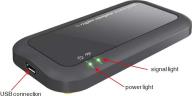
|
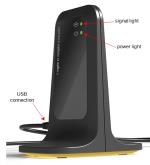
|
|
|
TI-Nspire™ Navigator™ Zugangspunkt |
TI-Nspire™ CX Navigator™ Zugangspunkt |
Hinweis: Erkennt die Software innerhalb von einer Minute keinen verbundenen Zugangspunkt, erscheint eine Fehlermeldung. Schließen Sie die Fehlermeldung, trennen Sie den Zugangspunkt und schließen Sie ihn korrekt an.
| 2. | Klicken Sie auf Weiter. |
Die Software ermittelt den Typ und prüft die Firmware des Zugangspunkts. Ist eine neuere Firmwareversion als die installierte verfügbar, erfolgt automatisch ein Update.
Hinweis: Die Erkennung des Zugangspunkts durch die Software kann länger als 60 Sekunden dauern.
Wichtig! Halten Sie den Aktualisierungsvorgang nicht an und trennen Sie den Zugangspunkt nicht, solange die Firmware-Aktualisierung läuft.
Nach dem Update prüft die Software, ob für den Zugangspunkt ein Klassen-Netzwerk konfiguriert wurde.
| • | Ist ein Klassen-Netzwerk vorhanden, erhalten Sie einen Hinweis, dass Sie die aktuelle Konfiguration beibehalten oder ändern können. |
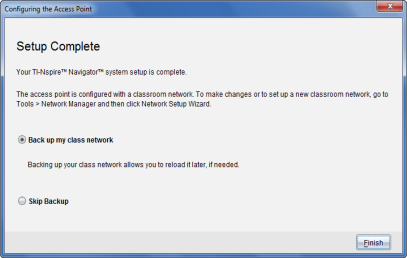
| • | Existiert kein Klassen-Netzwerk, führt Sie die Software durch den Assistenten Klassen-Netzwerk einrichten. |
| 3. | Wählen Sie Klassen-Netzwerk sichern, um eine Kopie der Netzwerkkonfiguration zu speichern. |
Die gespeicherten Netzwerkinformationen umfassen eine Liste der Geräte-IDs, den Netzwerknamen, den am Zugangspunkt ausgewählten Kanal und das ausgewählte Land.
Die Speicherung der Netzwerkkonfiguration ermöglicht es, die Konfiguration über den Netzwerk-Manager neu zu laden. Die Datei wird standardmäßig im Ordner Eigene Dateien/TI-Nspire/Navigator Netzwerk gespeichert.
Wählen Sie Backup überspringen, um den Vorgang ohne Speicherung einer Sicherungskopie zu beenden.
| 4. | Klicken Sie auf Fertigstellen, um das Setup abzuschließen. |
Hinweis: Mit dem Netzwerk-Manager können Sie jederzeit neue Netzwerke einrichten oder Änderungen an bestehenden Netzwerken vornehmen.
Problembehandlung
Bei fehlgeschlagenem Firmware-Update wird das Dialogfeld BS Warnung angezeigt.
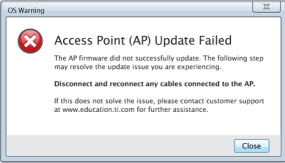
Trennen Sie in diesem Fall alle Kabel vom Zugangspunkt ab und schließen Sie sie wieder an. Die Software startet automatisch den Update-Prozess. Wenn Sie dadurch das Problem nicht lösen können, wenden Sie sich bitte an den Kundendienst.