Hinweis: Zum Vermeiden unerwarteter Ergebnisse bei der Verwendung dieser Funktion vergewissern Sie sich, dass die Dokumenteneinstellung unter „Reelles oder komplexes Format“ auf Reell eingestellt ist.
Beim Berechnen des Bereichs zwischen Kurven, muss jede Kurve Folgendes sein:
| • | Eine Funktion unter Berücksichtigung von x. |
- oder -
| • | Eine Gleichung in der Form „y=“, einschließlich Gleichungen für „y=“, die über ein Textfeld oder eine Vorlage für eine Kegelschnittgleichung definiert wurden. |
Definieren und Schattieren des Bereichs
| 1. | Wählen Sie im Menü Graph analysieren die Option Begrenzter Bereich aus. |
Wenn genau zwei geeignete Kurven verfügbar sind, werden sie automatisch ausgewählt und Sie können gleich mit Schritt 3 fortfahren. Ansonsten werden Sie zur Auswahl von zwei Kurven aufgefordert.
| 2. | Wählen Sie zwei Kurven aus, indem Sie sie anklicken. – oder – Klicken Sie auf eine Kurve und auf die x-Achse. |
Sie werden zur Auswahl der unteren und der oberen Grenzen aufgefordert.
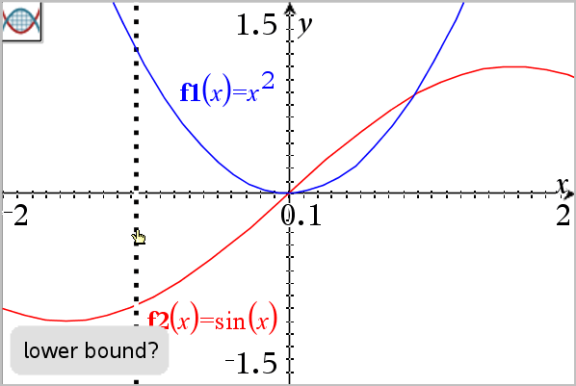
| 3. | Klicken Sie auf zwei Punkte, um die Grenzen zu definieren. Optional können Sie auch zwei numerische Werte eingeben. |
Der Bereich wird schattiert und der Bereichswert wird angezeigt. Der Wert ist stets nicht negativ, unabhängig von der Intervallrichtung.
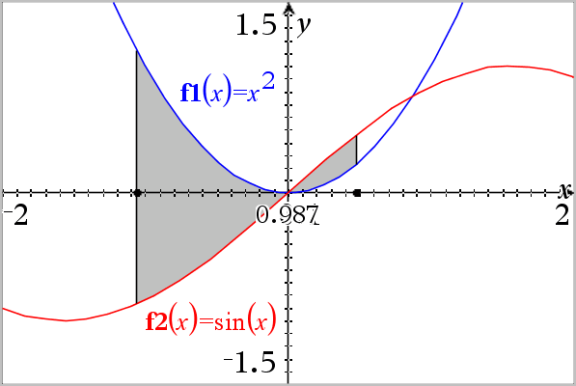
Arbeiten mit schattierten Bereichen
Wenn Sie die Grenzen ändern oder die Kurven neu definieren, werden die Schattierung und der Bereichswert aktualisiert.
| • | Wenn Sie die untere oder obere Grenze ändern möchten, ziehen Sie sie an die gewünschte Position oder geben Sie neue Koordinaten für sie ein. Sie können keine Grenze verschieben, die sich auf einem Schnittpunkt befindet. Beim Bearbeiten oder Ändern der Kurven wird der Punkt jedoch automatisch verschoben. |
| • | Um eine Kurve neu zu definieren, ziehen Sie sie an eine neue Position oder bearbeiten ihren Ausdruck in der Eingabezeile. |
Wenn ein Endpunkt sich ursprünglich auf einem Schnittpunkt befand und sich die neu definierten Funktionen nicht mehr überschneiden, werden Schattierung und Bereichswert nicht mehr angezeigt. Wenn Sie die Funktion(en) so neu definieren, dass ein Schnittpunkt entsteht, werden Schattierung und Bereichswert wieder angezeigt.
| • | Um den schattierten Bereich zu löschen oder auszublenden bzw. um seine Farbe und andere Attribute zu ändern, rufen Sie sein Kontextmenü auf. |
| - | Windows®: Klicken Sie mit der rechten Maustaste auf den schattierten Bereich. |
| - | Mac®: Halten Sie “ gedrückt und klicken Sie auf den schattierten Bereich. |
| - | Handheld: Verschieben Sie den Cursor zum schattierten Bereich und drücken Sie / x. |