注: 适用于 TI-Nspire™ CX 和 TI-Nspire™ CX CAS 软件,除非另有说明。如果您不知道测试代码,可以使用选择限制方法获得。
| 1. | 选择 File > Test Mode > Enter Test Code(文件 > 测试模式 > 输入测试代码)。 |
这将打开“测试模式配置”对话框。
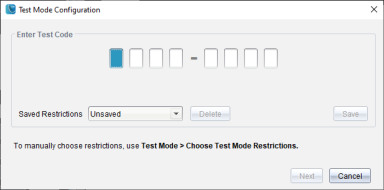
| 2. | 输入您的八位数测试代码。 |
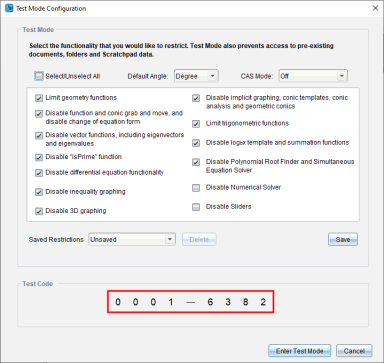
如果代码有效,将显示绿色复选标记。以下示例使用 TI 工厂默认代码 0001-6382。
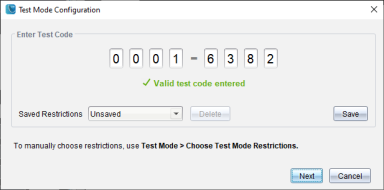
验证代码后,代码将被存储,并在再次调用“输入测试模式代码”对话框时显示。
TI-Nspire™ 学生软件和 TI-Nspire™ CAS 学生软件使用相同的测试代码。CAS 和 Exact Arithmetic(精确算术)模式设置在适当时被忽略。
| 3. | 单击下一步。 |
将显示 Summary(摘要)界面,以便您查看限制。如果需要输入其他代码,请点击 Back(返回)。
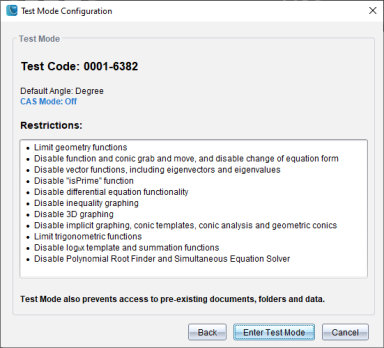
| 4. | 点击 Enter Test Mode(进入测试模式)。 |
| • | 如果有任何打开的文档或屏幕截图,系统将提示您保存它们。 |
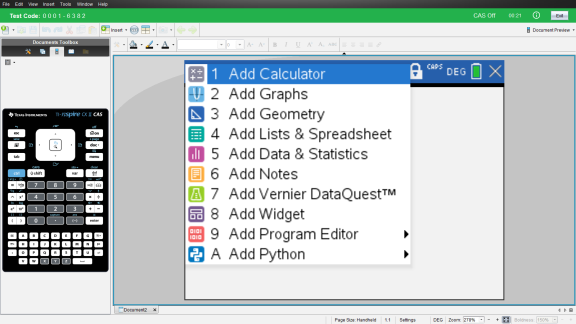
| • | 软件窗口将最大化到全屏,并打开一个新文档。 |
| • | 预先存在的剪贴板和 TI-Nspire™ 便签本数据将被删除。 |
| • | 绿色标题栏表示软件处于测试模式。它显示配置名称(如有)、测试代码、CAS 或精确算术模式状态(如适用)、在测试会话中经过的时间、信息图标和 Exit(退出)按钮。 |
TI 工厂默认限制
| • | 默认角度 = 度 |
| • | CAS 模式 = 关 |
| • | 数字求解器已启用 |
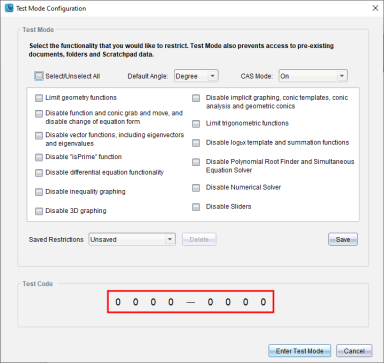
最低限制
| • | 默认角度 = 度 |
| • | CAS 模式 = 开 |
| • | 所有限制均关闭 |
最大限制
| • | 默认角度 = 度 |
| • | CAS 模式 = 关 |
| • | 所有限制 |
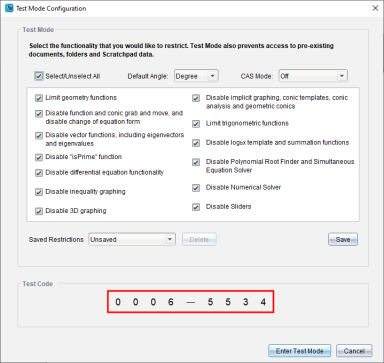
注: 如果将来添加其他限制,则最大限制测试代码将更改。