注: 适用于 TI-Nspire™ CX 和 TI-Nspire™ CX CAS 软件,除非另有说明。如果您已经拥有测试代码,则可以使用 Enter Test Code(输入测试代码)方法。
| 1. | 选择 File > Test Mode > Choose Test Mode Restrictions(文件 > 测试模式 > 选择测试模式限制)。 |
这将打开“测试模式配置”对话框。
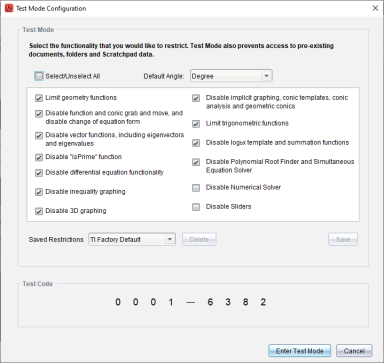
| 2. | 在 Angle Setting(角度设置)列表中,选择要使用的角度单位。可用的单位为度和弧度。 |
| 3. | 选择您要使用的 CAS 模式。(仅 TI-Nspire™ CX CAS 学生软件) |
| • | On(开启)会启用 CAS 函数和符号操作。 |
| • | Exact Arithmetic(精确算数)会以竖式分数、p 和根号 ‡ 显示精确结果。 |
| • | Off(关闭)将禁用 CAS 和精确结果。 |
| 4. | 选择您想要使用的Exact Arithmetic(精确算术)模式。(仅选择 TI-Nspire™ CX II-T 手持设备类型的 TI-Nspire™ CX 学生软件) |
| • | On(开启)会以竖式分数、p 和根号 ‡ 显示精确结果。 |
| • | Off(关闭)将禁用精确结果。 |
| 5. | 单击每条限制的复选框来选择或取消选择。 |
点击 Select/Unselect All(全选/取消全选)框以快速选择或清除所有限制。
在测试模式代码部分,代码将根据您的选择自动更新。
注: 关于详细的限制列表,请参阅了解测试模式限制。
| 6. | (可选)将当前设置保存为命名的配置: |
| a) | 单击保存。 |
| b) | 在“保存配置”对话框中输入一个名称。 |
| c) | 单击保存。 |
| 7. | 点击 Enter Test Mode(进入测试模式)。 |
| • | 如果有任何打开的文档或屏幕截图,系统将提示您保存它们。 |
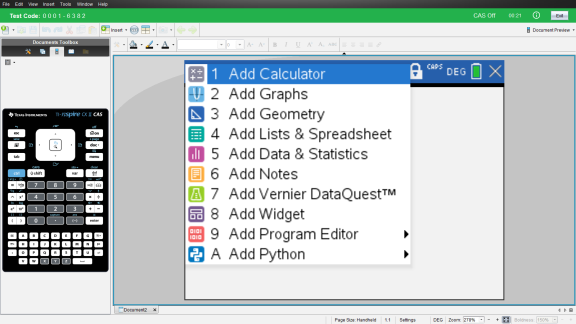
| • | 软件窗口将最大化到全屏,并打开一个新文档。 |
| • | 预先存在的剪贴板和 TI-Nspire™ 便签本数据将被删除。 |
| • | 绿色标题栏表示软件处于测试模式。它显示配置名称(如有)、测试代码、CAS 或精确算术模式状态(如适用)、在测试会话中经过的时间、信息图标和 Exit(退出)按钮。 |