即使已经关闭模拟软件面板,您也可以更改模拟软件选项。
| 1. | 在教师版软件中,单击“文件” >“设置” >“TI-SmartView™ 选项”。 |
“TI-SmartView™ Options 选项”对话框将打开。
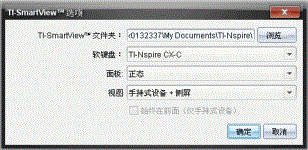
在学生版软件中,单击“文件”>“设置”>“小键盘选项”。
“小键盘选项”对话框将打开。
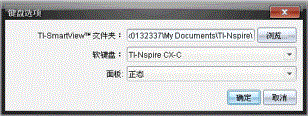
| 2. | 单击“浏览”,更改使用模拟软件时,我的文档中保存和访问文档的文件夹。 |
重要信息: 如果您更改了 TI-SmartView™ 位置,您还须复制或移动 MyLib 文件夹,并将它粘贴到新位置以查看库对象。
MyLib 的默认位置是:
| • | Windows®: Documents\TI-Nspire\MyLib。 |
| • | Mac®: Documents/TI-Nspire/MyLib。 |
注:请关闭 TI-Nspire™ 库应用程序再将其打开,使更改生效。
| 3. | 单击 ¤,打开菜单并选择面板。 |
| 4. | 在教师版软件中,单击 ¤,打开菜单并选择某个视图。 若仅选择手持设备,请选中“始终在最上方”,使此窗口始终显示在所有其他打开的应用程序窗口之上。 |
| 5. | 单击“确定”保存默认设置。 |