您可以配置列表问题的绘图列表、整理柱状图数据和表格视图、个性化学生答案以及将有多个答案的多选问题整理为单独、分组或等效的答案。
配置绘图列表
绘图列表设置可让您针对不同的绘图设置不同的形状,帮助您跟进图形中的各线条或响应。
要设置绘图列表设置,请执行以下步骤。
| 1. | 在图形视图中,单击“审阅工具箱”中的“图形工具”。 |
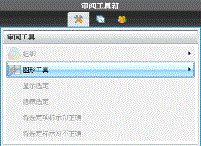
| 2. | 单击“绘制表列表设置”。 |
“配置绘图”对话框将打开。
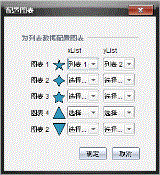
| 3. | 单击特定形状旁边的向下箭头,选择要用哪个列表表示 xList 和 yList(list1、list2 等等)。 |
注: 您可以为每个列表选择多个形状。
| 4. | 单击“确定”。 |
图形视图会根据您选定的形状进行更新。
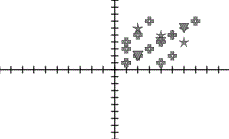
当您从图形视图中更改绘图列表设置,然后切换到柱状图视图时,软件将要求您选择在柱状图中显示的列表。 您可以选择单个列表,也可以选择“类别”和“频数”列表。
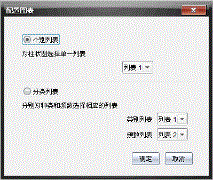
| 5. | 选择适用选项并单击“确定”。 |
如果您单击“取消”,则软件会将柱状图显示为单个列表(使用 list1 作为默认值)。
在柱状图视图中,您可以随时配置绘图列表。
注: 要从柱状图视图配置绘图列表,请单击“审阅工具箱”中的“整理”,然后单击“绘图”列表设置。
个性化学生答案
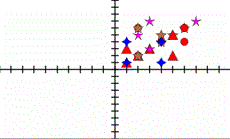
您可以在图形中更改每位学生的答案颜色,以便识别各答案。 此功能在您运行实时活动的时候非常有用;您可以在学生绘制函数,在图形上移动点,或响应快速调查问题时查看个别学生的进度。
| ▶ | 要更改学生答案的颜色,请单击“审阅工具箱”中的“图形工具”,然后单击“个性化学生答案”。 |
“数据”视图窗格以不同的颜色显示答案。
整理列表数据
在柱状图视图中,您可以按频数、数值或字母顺序整理列表数据。
要整理列表数据,请执行以下步骤。
| 1. | 在柱状图视图中,单击“图形工具”。 |
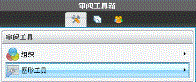
| 2. | 选择按频数、数值或字母顺序排列柱状图。 |
柱状图视图将在数据视图窗格中更新。
整理柱状图数据
按单独答案整理,可以显示每个单独答案的结果。 例如,所有 A 答案、所有 B 答案、所有 C 答案等等。 按分组答案整理,可以显示所有来自学生的多个答案。 例如,所有 A 加 B 答案,所有 A 加 C 答案等等。
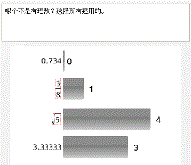
按等效性整理,可以将类似的结果组合到一个柱状图中。 例如,y=4Mx, y= Mx+4 以及 y= M(xM4) 将全部被组合到一个柱状图或表格行中。
默认情况下,多个答案问题在柱状图视图中将显示为单独的答案。
当您关闭并重新打开审阅工作区时,仍会保留按单独或分组整理以及按等效性整理的设置。
| 1. | 单击“审阅工具箱”中的“整理”工具。 |
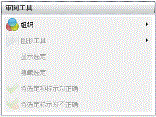
| 2. | 单击“显示分组的学生答案”。 |
数据视图窗格将显示分组的答案。
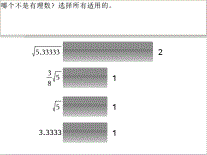
| 3. | 要返回到默认视图,请单击“整理”工具并单击“显示单独的学生答案”。 |
数据视图窗格会将数据显示为单独的答案。
按等效性整理
在某个条形或者行中,按等效性将所有类似的答案组合到一起。 在柱状图视图中,您仍可通过单击条查看各答案。
要按等效性整理,请执行以下步骤。
| 1. | 单击“审阅工具箱”中的“整理”工具。 |
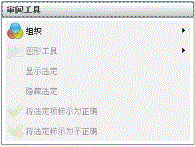
| 2. | 单击“按等效性分组答案”。 |
数据视图窗格将显示分组的答案。
| 3. | 要返回到默认视图,请单击“整理”工具,然后单击“按确切匹配分组答案”。 |
数据视图窗格会将数据显示为单独的答案。