“Web 内容”提供指向 Texas Instruments 网站上的在线材料的链接。 您可以将在这些站点中找到的资料保存到计算机上,并通过“计算机内容”窗格和“已连接的手持设备”共享这些资料。
为每个活动提供的信息包括活动名称、作者、活动发布日期、文件大小和来源。
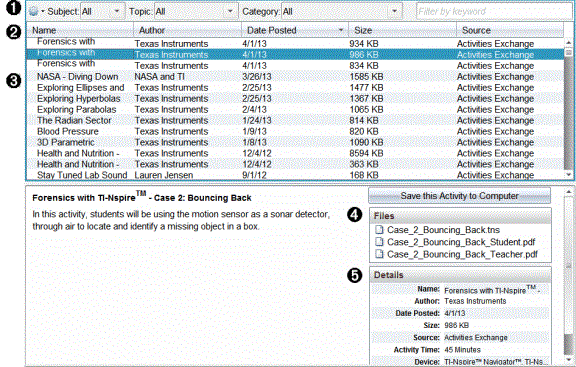
|
À |
导航工具栏。 |
|
Á |
列标题。 |
|
 |
可用活动列表。 |
|
à |
活动中所包含文件的列表。 |
|
Ä |
关于选定活动的详细信息。 |
注: 访问 Texas Instruments 网站需要网络连接。
 排序活动列表
使用列标题可排序活动列表中的信息。 默认情况下,列表按名称字母顺序显示。
| • | 单击“名称”标题将把活动按逆向字母顺序排列。 再次单击该标题可恢复 A 至 Z 顺序。 |
| • | 单击“作者”标题将把活动按作者姓名字母顺序排列。 |
| • | 单击“发布日期”标题将把活动按照从最新到最旧或从最旧到最新的顺序排列。 |
| • | 单击“大小”标题将把活动根据文件大小排列。 |
| • | 单击“来源”标题将把活动按来源顺序排列。 |
| • | 右击栏标题行可自定义显示的栏标题。 |
筛选活动列表
默认情况下,所有可用活动均在“内容”窗格中列出。 使用导航栏上的“选项”可以按学科、主题和类别筛选活动。 还可以使用关键字搜索来搜索活动。
查找与特定学科有关的所有活动:
| 1. | 在“学科”字段中,单击 ¤ 打开下拉列表。 |
| 2. | 选择一个学科。 |
与选定学科有关的所有活动都将列出。
| 3. | 要缩小搜索范围,单击“主题”字段中的 ¤ 查看并选择与选定学科有关的主题。 |
| 4. | 使用“类别”字段进一步缩小搜索范围。 单击 ¤ 选择与选定学科和主题有关的类别。 |
使用关键字搜索活动
完成以下步骤,使用关键字或短语搜索活动。
| 1. | 在“按关键字筛选”字段中键入关键字或短语。 |
| 2. | 按 Enter。 |
包含该关键字或短语的所有活动都将列出。
打开活动
| 1. | 选择您要打开的活动。 |
| 2. | 单击  ,然后选择 “打开”。 ,然后选择 “打开”。 |
“打开活动”对话框将打开,其中包含与选定活动有关的所有文档的列表。
您可以在 TI-Nspire™ 软件中打开 .tns 文件。 其他文件(例如,Microsoft® Word 和 Adobe® PDF 文件)将在其各自的应用程序中打开。
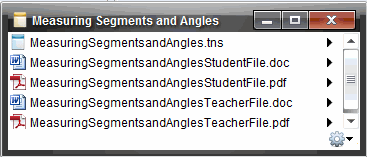
| 3. | 选择文件并单击 ¢,然后选择打开。 |
| • | .tns 文件将在“文档工作区”中打开。 |
| • | .doc 或 .pdf 文件将在相关的应用程序中打开。 |
将活动保存到计算机
完成以下步骤,将活动保存到计算机。
| 1. | 选择您要保存的活动。 文件详细信息在窗口的下半部分显示。 |
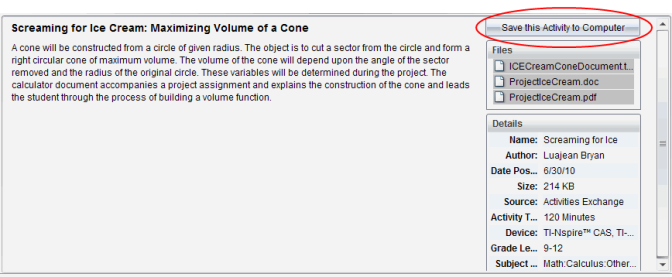
| 2. | 在“预览”窗格中的“文件”上方单击将此活动保存至计算机。 |
注: 您也可以右击所选的活动并选择“保存至计算机”。
“保存选定文件”对话框将打开。
| 3. | 导航至您要保存文件的文件夹。 |
| 4. | 单击保存。 |
活动将作为课程包保存到计算机上。
复制活动
完成以下步骤以复制活动。 一旦活动复制到剪贴板后,您可将活动粘贴到计算机上的文件夹中,然后将该活动拖到“本地内容”窗格中的快捷方式列表。
| 1. | 单击您要复制的活动选择该活动。 |
| 2. | 使用以下方法之一将活动复制到剪贴板: |
| • | 选择活动,然后将其拖到“本地内容”列表中的某个文件夹。 |
| • | 单击  ,然后单击“复制”。 ,然后单击“复制”。 |
| • | 右键单击“文件”列表中的文件,然后单击“复制”。 |
| • | 单击工具栏中的 “复制”图标。 “复制”图标。 |
活动将被复制到剪贴板。
| 3. | 打开计算机上的文件夹,然后单击“编辑”>“粘贴”,将活动复制到选定的文件夹。 |