通过“计算机内容”可访问存储在您计算机、网络和外部驱动器上的所有信息。
使用导航栏
“内容”窗格导航栏提供定位文件夹和文件所需的工具。

|
À |
|
|
Á |
当前路径: 包含一个可单击的当前位置的浏览路径记录。 单击浏览路径可导航至路径中的任意部分。 |
|
 |
搜索。 输入搜索关键字并按 Enter 在选定文件夹中查找包含该关键字的所有文件。 |
 选项
选项筛选计算机内容
使用此筛选器选项可轻松访问并选择教学内容。 您可以选择仅显示 TI-Nspire™ 内容或显示全部内容。
| 1. | 在“资源”窗格中的“计算机内容”中选择一个文件夹。 |
| 2. | 从菜单栏选择“查看” >> “筛选方式”。 |
| 3. | 请选择以下选项之一。 |
| • | 仅显示 TI-Nspire™ 内容 |
| • | 显示所有内容 |
映射网络驱动器
完成以下步骤以映射网络驱动器。
| 1. | 从“资源”列表选择“计算机内容”。 |
| 2. | 单击  ,然后单击“创建快捷方式”。 ,然后单击“创建快捷方式”。
|
“添加快捷方式位置至内容”对话框将打开。
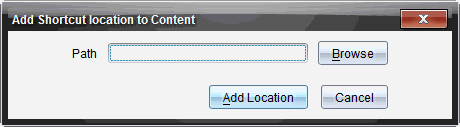
| 3. | 单击“浏览”。 |
注: 您也可以输入网络驱动器的完整路径名。
“选择快捷方式文件夹”对话框将打开。
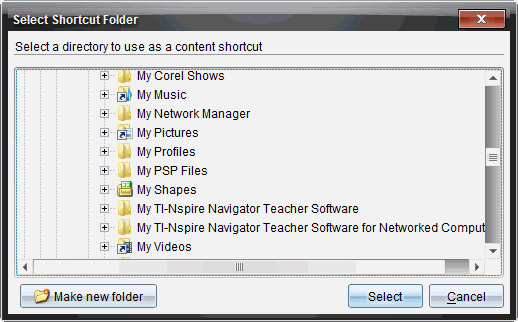
| 4. | 导航至网络驱动器。 |
| 5. | 单击“选择”。 |
| 6. | 单击“添加位置”。 |
“请输入网络驱动器凭证”对话框将打开。
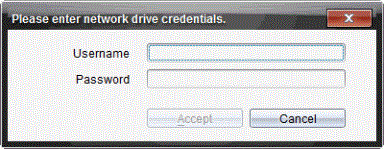
| 7. | 输入系统管理员为您提供的用户名和密码。 |
| 8. | 单击“接受”。 |
该网络驱动器将添加到“资源”窗格中“计算机内容”标题下的文件夹列表中。
访问安全网络驱动器
如果访问某网络驱动器需要授权,请完成下列步骤即可访问安全网络。
| 1. | 在“资源”窗格单击想要访问的驱动器。 |
“请输入网络驱动器凭证”对话框将打开。
| 2. | 键入您的用户名和密码。 |
| 3. | 单击“接受”。 |