开始使用 TI-Nspire™ 软件时,首先应该做的事情之一就是创建您自己的班级。 确保您为每个您打算教授的课时创建了一个班级。
如果这是您初次使用 TI-Nspire™ 软件,则教室区域可能为空。 您可以随时完成以下步骤。
“添加班级”向导指引您完成设置班级的过程。 软件会提示您添加一个班级,然后将学生添加到该班级。 您可以选择手动添加班级或使用 CSV 文件添加。
 手动添加班级
| 1. | 使用工作区选择器选择班级工作区。 |
| 2. | 单击班级>添加班级或单击 。 。 |
“添加班级”对话框随即打开。
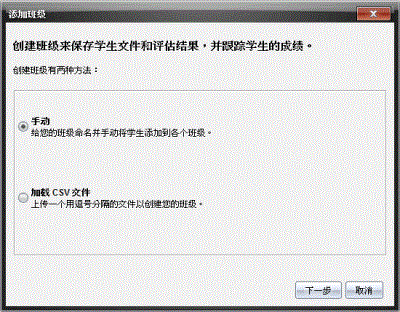
| 3. | 在“添加班级”对话框中选择手动。 |
| 4. | 单击下一步。 |
“手动添加班级”对话框随即打开。
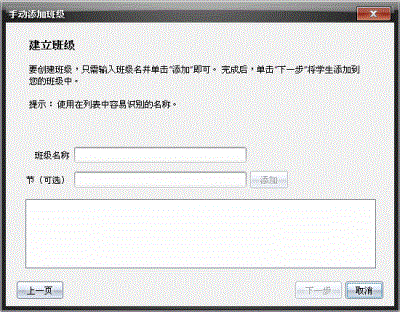
| 5. | 键入班级名称。 如果需要,您也可以提供会话。 |
班级名称必须在 3 到 32 个字母数字字符之间。 班级名称中不能包含特殊字符 / \ : " | * ? < > ,且不能包含以下单词:
lpt1、lpt2、lpt3、lpt4、lpt5、lpt6、lpt7、lpt8、lpt9、com1、com2、com3、
com4、com5、com6、com7、com8、com9、aux、con、prn、nul。
| 6. | 单击添加。 |
“手动添加班级”对话框显示所列出的班级。
| 7. | 继续添加班级,并在完成时单击下一步。 |
对话框出现,显示班级创建成功,并询问您是否需要添加学生。
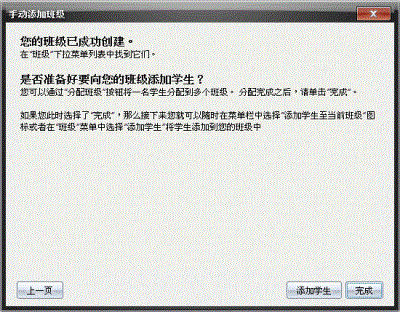
| 8. | 单击添加学生。 |
注: 稍后单击完成添加学生。
通过 CSV 加载文件添加班级
您可通过 CSV 加载文件添加班级,并将学生名单导入该班级。 使用 CSV 加载选项从逗号分隔值 (CSV) 文件或文本 (.txt) 文件导入学生信息。
CSV 或 .txt 文件应包含以下信息:
班级名称
小组名称(可选)
学生姓氏
学生名字
学生用户名
学生 ID(可选)
和密码(可选)。
| 1. | 使用工作区选择器选择班级工作区。 |
| 2. | 单击班级>添加班级或单击 。 。 |
“添加班级”对话框随即打开。
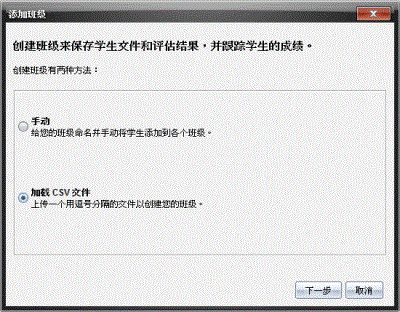
| 3. | 在“添加班级”对话框中选择加载 CSV 文件。 |
| 4. | 单击下一步。 |
“通过加载 CSV 文件添加班级”对话框打开。
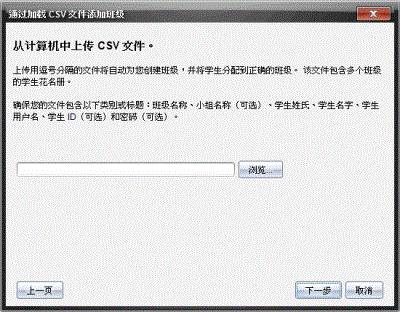
| 5. | 单击浏览导航至您计算机上的文件。 |
| 6. | 选择您所要导入的学生文件。 |
| 7. | 单击打开。 |
“通过加载 CSV 文件添加班级”对话框显示该文件。
| 8. | 单击下一步。 |
“映射”字段对话框打开。
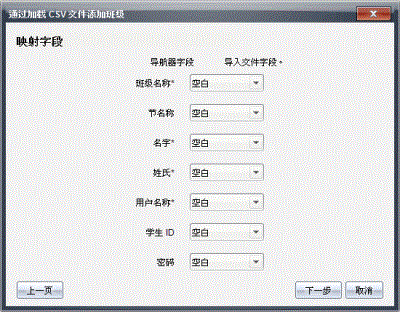
| 9. | 单击 ¤ 并从下拉菜单中选择一个字段与逗号分隔值文件的标题相对应。 |
| 10. | 单击下一步。 |
随即打开一个对话框,显示完成状态。
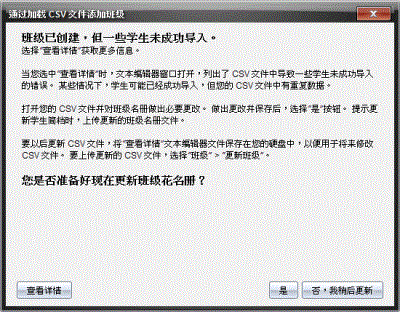
| 11. | 单击确定关闭 |
注: 如果某些学生没有被成功导入,单击查看详细信息并找出问题。