Skapa och hantera ditt lärarkonto
Du kan skapa ditt lärarkonto i avsnittet Lärarpreferenser i TI-Nspire™ CX Premium-programvaran för lärare. Med ditt lärarkonto kan du logga in på TI-Nspire™ Navigator™-nätverket med din handenhet. När du har skapat ett lärarkonto kan du senare ändra ditt lösenord eller användarnamn.
Skapa ett lärarkonto
|
1.
|
Använd Val av arbetsyta för att välja arbetsytan Klass. |
|
2.
|
Klicka på  . . |
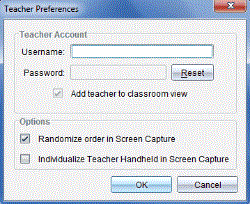
Dialogrutan Lärarpreferenser öppnas.
|
3.
|
Skriv in ett användarnamn. |
|
4.
|
Skriv in ett lösenord. |
|
5.
|
Välj eller välj bort visningen av lärarikonen i klassrumsvyn. |
Om du väljer denna inställning kommer lärarikonen att visas i klassrumsvyn och du kommer att inkluderas vid klassåtgärder såsom Skicka till klass, Samla in från klass och Ta bort från klass. Skärmen på lärarens handenhet inkluderas i skärmdumpar från klassen.
|
6.
|
Välj eller välj bort alternativen för slumpmässig ordning vid skärmdump och för att individualisera lärar-handenhen vid skärmdump. |
|
•
|
Slumpmässig ordning vid skärmdump. Med detta alternativ infångas och visas elevernas skärmbilder i slumpmässig ordning, inte enligt ordningen på klasslistan. Detta gör att eleverna kan koncentrera sig på uppgiften, inte vems skärm de tittar på. |
|
•
|
Individualisera lärar-handenheter i skärmdump. Med detta alternativ visas lärarens skärmbild i skärmdumpen. |
Ändra lösenordet för ditt lärarkonto
|
1.
|
Kontrollera att du inte är inloggad på TI-Nspire™ Navigator™-nätverket med din handenhet. |
|
2.
|
Klicka på . |
Dialogrutan Lärarpreferenser öppnas.
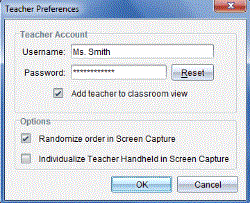
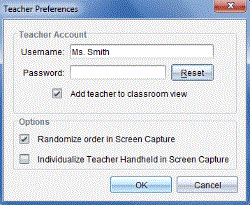
TI-Nspire™ Premium-programvaran för lärare raderar det aktuella lösenordet.
|
4.
|
Skriv in ett nytt lösenord. |
Ändra användarnamnet för ditt lärarkonto
|
1.
|
Kontrollera att du inte är inloggad på TI-Nspire™ Navigator™-nätverket med din handenhet. |
|
2.
|
Klicka på . |
Dialogrutan Lärarpreferenser öppnas.
|
3.
|
Skriv in ett nytt användarnamn. |