När uppdateringen av operativsystemet på alla handenheter är klar är nästa steg i systemstartsprocessen att ansluta anslutningspunkten. När du kopplar in anslutningspunkten till datorn är den redan på och klar att kommunicera med de trådlösa nätverksadaptrarna och vaggorna.
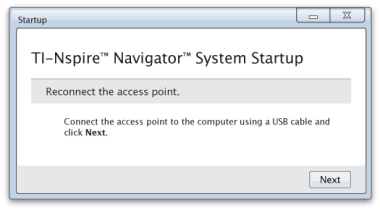
| 1. | Anslut anslutningspunkten till datorn med en USB-kabel. |
| a) | Anslut den smalare änden av USB-kabeln till anslutningspunkten. |
Anslut anslutningspunkten direkt till datorn. Anslut inte anslutningspunkten till en USB-hub eller en dockningsstation.
| b) | Anslut den andra änden av kabeln till USB-porten på datorn. |
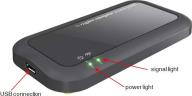
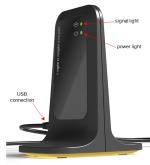
| c) | Kontrollera att anslutningspunktens strömindikator är tänd. Lampan visar att anslutningspunkten får ström från datorn. Signallampan visar att det finns trådlös aktivitet. |
|
|
|
|
TI-Nspire™ Navigator™ anslutningspunkt |
TI-Nspire™ CX Navigator™ anslutningspunkt |
Obs: Om programvaran inte upptäcker en ansluten anslutningspunkt inom en minut visas ett felmeddelande. Stäng felmeddelandet, koppla ur anslutningspunkten och koppla in den igen.
| 2. | Klicka på Nästa. |
Programvaran upptäcker anslutningspunktens typ och kontrollerar anslutningspunktens firmwareversion. Om en nyare firmwareversion finns tillgänglig uppdaterar programvaran firmware.
Obs: Det kan ta upp till en minut för programvaran att upptäcka anslutningspunkten.
Viktigt! Stoppa inte uppdateringsprocessen och koppla inte ur anslutningspunkten förrän uppdateringen är klar.
När uppdateringen är klar kontrollerar programvaran om anslutningspunkten är ansluten till ett konfigurerat klassrumsnätverk.
| • | Om det finns ett klassrumsnätverk påminner mjukvaran dig om att du kan behålla de nuvarande inställningarna eller ändra dem. |
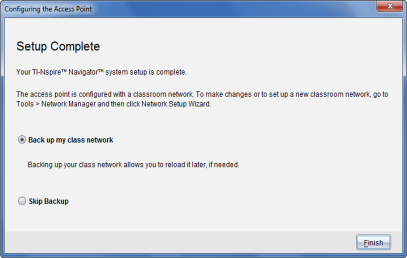
| • | Om det inte finns ett klassrumsnätverk kan programvaran leda dig genom klassnätverksstartguiden. |
| 3. | Välj Säkerhetskopiera mitt klassnätverk för att spara en kopia av din konfiguration av klassrumsnätverket.. |
Den sparade nätverksinformationen innehåller listan med trådlösa klient-ID, nätverksnamnet och den valda kanalen på anslutningspunkten.
Att spara ennätverkskonfiguration låter dig ladda konfigurationen vid ett senare tillfälle med Nätverkshanteraren. Som standard sparas filen i mappen Mina dokument/TI-Nspire/Navigator Network
För att avsluta utan att skapa en säkerhetskopia, välj Hoppa över säkerhetskopiering.
| 4. | Klicka på Slutför för att slutföra inställningarna. |
Obs: Du kan när som helst starta ett nätverk eller ändra ett existerande nätverk med Nätverkshanteraren.
Felsökning
Om firmwareuppdateringen misslyckas öppnas dialogrutan Operativsystemsvarning.
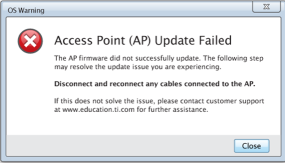
För att lösa problemet, koppla ur och koppla in alla kablar som är anslutna till anslutningspunkten och programvaran kommer automatiskt att starta uppdateringsprocessen. Om problemet kvarstår, kontakta TI:s Supportcenter.