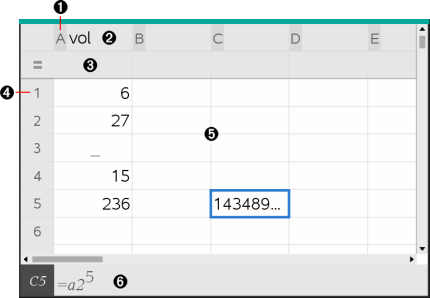
Ett kalkylblad har en kolumnbokstav längst upp i varje kolumn och ett radnummer till vänster om varje rad. De två översta raderna och radnumren är synliga hela tiden när du bläddrar. Du kan namnge en datakolumn för att göra den tillgänglig som en listvariabel i TI-Nspire™-applikationer.
|
À |
Kolumnreferensbokstav |
|
Á |
Cell för kolumnnamn för att definiera en kolumn som en listvariabel |
|
 |
Cell för kolumnformel för att generera en kolumn med data |
|
à |
Radreferensnummer |
|
Ä |
Områdesceller – Tomma element i en lista visas som ett understrykningstecken (_). Värden som inte ryms inom en cells bredd trunkeras (143489...). Håll markören över cellen för att visa hela värdet. |
|
Å |
Inmatningsrad (inkluderar cellreferens för aktuell cell) |
Du kan välja valfri cell för att visa eller redigera dess innehåll. När ett kalkylblad är större än arbetsområdet i Listor och kalkylblad kan du flytta till olika delar av kalkylbladet genom att använda Tab-tangenten och genom att trycka på genvägstangenter.
| ▶ | Tryck på Tab för att flytta mellan kalkylbladets cellområde (datazon) och kolumnnamn och formler (namngivningszon). |
| ▶ | Flytta över flera celler åt gången genom att trycka på tangenterna PgUp, PgDn, Home och End. |
Handenhet: Tryck på tangenterna / 9(Page up), / 3 (Page Dn), / 7 (Home) och / 1 (End).
| ▶ | Använd kommandot Gå till på menyn Åtgärder för att välja en specifik cell. Skriv in cellens kolumnbokstav och cellnummer (t.ex. G16). |
| ▶ | Tryck på Enter för att ställa den valda cellen i redigeringsläge. |
| ▶ | Dra i rullningslisten för att flytta vertikalt utan att ändra den valda cellen eller blocket av celler. |