Diagram kan representera data från en variabel på flera olika sätt. Att välja lämpligt diagram kan hjälpa dig att åskådliggöra data. Du kan till exempel observera fördelningen och spridningen av data i en diagramtyp och en annan diagramtyp kan vara användbar för att bestämma den bästa metoden för att göra olika statistiska analyser.
 Skapa punktdiagram
Punktdiagram, som också kallas punktfrekvensdiagram, representerar envariabeldata. Punktdiagram är den förinställda diagramtypen för numeriska data. När du plottar en variabel som ett punktdiagram representeras varje värde i listan av en punkt. Varje punkt visas på axeln på en plats som motsvarar värdet.
| 1. | För att skapa ett punktdiagram, klicka på Lägg till variabel-regionen i centrum på en axel och klicka på namnet på en numerisk variabel. Se Plotta variabler för mer information. |
| 2. | (Valfritt) För att dela ett punktdiagram efter kategori, klicka på "Lägg till variabel"-regionen på den andra axeln och välj den lista som innehåller motsvarande kategoridata. |
| 3. | (Valfritt) För att plotta flera punktdiagram, välj Lägg till X-variabel på menyn Diagramegenskaper och välj en numerisk variabel på den lista som visas. |
Ett andra punktdiagram visas i arbetsområdet och namnet på den plottade variabeln läggs till på båda axeletiketterna.
| 4. | Utforska plottade data. |
| - | Håll markören över en datapunkt för att visa datavärden. |
| - | Dra i en punkt för att flytta den. I takt med att du flyttar en punkt ändras dess associerade värde i arbetsområdet och på listan för variabeln. |
| - | Aktivera verktyget Spåra graf och tryck på ◄ eller ► för att flytta dig genom datapunkterna i diagrammet i listordning. Punkter förstoras och visas med en fet kontur när du flyttar över dem i Spåra-läge. |
Skapa lådagram
Verktyget Lådagram plottar envariabeldata i ett modifierat lådagram. ”Morrhår” sticker ut från varje ände av lådan, antingen till 1,5 gånger kvartilavståndet eller till det minsta/största värdet (det som kommer först). Punkter som ligger längre bort än 1,5 * kvartilavståndet plottas separat bortom morrhåren. Dessa punkter är de potentiella utliggarna. Om det inte finns några utliggare är x-min och x-max markörer för ändarna på varje morrhår.
Lådagram kan användas för att jämföra två eller flera uppsättningar av data som använder samma skala. För stora datauppsättningar kan ett lådagram också användas för att utforska fördelningen av data.
| 1. | Klicka på "Lägg till variabel"-regionen i centrum på en axel. Den förinställda diagramtypen för en numerisk variabel är ett punktdiagram. Se Plotta variabler för mer information. |
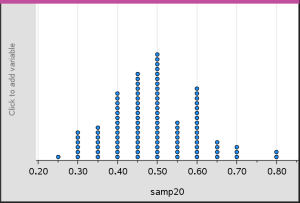
Obs: Om två variabler är plottade i arbetsområdet kan du skapa ett punktdiagram genom att ta bort en variabel. Välj Ta bort X variabel eller Ta bort Y variabel på menyn Diagramtyper.
| 2. | På menyn Diagramtyper klickar du på Lådagram. |
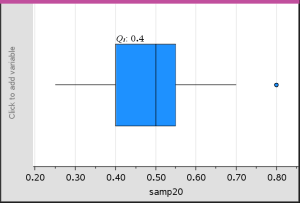
Ett modifierat lådagram visas i arbetsområdet i Data och statistik.
Obs: Du kan dela ett lådagram efter kategori genom att lägga till en lista som innehåller motsvarande kategoridata på y-axeln.
| 3. | (Valfritt) För att lägga till ytterligare variabler för jämförelse av lådagram på samma axel, klickar du på Lägg till X-variabel på menyn Diagramegenskaper. |
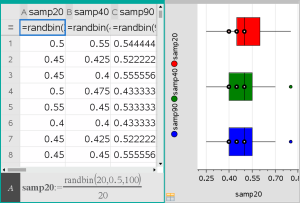
Du kan till exempel använda flera lådagram för att jämföra fördelningarna av stickprovsproportioner. I exemplet är den sanna proportionen .5 och stickprovets storlek varierar från n=20 till n=40 till n=90.
Obs:
| - | Du kan skapa ett lådagram med frekvens genom att välja Lägg till X-variabel eller Lägg till Y-variabel på menyn Diagramegenskaper. |
| - | Du kan specificera en variabel flera gånger när du väljer variabler som skall plottas som lådagram. |
| - | Variabeln som används för att tillhandahålla frekvensinformation läggs till i etiketten på den horisontella axeln i formatet: |
| 4. | Peka och klicka på områden av lådagrammet för att utforska och analysera de data som ett område representerar. |
| - | Håll markören över ett område eller ett morrhår för att visa detaljer om den del av diagrammet som du är intresserad av. Etiketten för den kvartil som motsvarar ditt val visas. |
| - | Klicka på ett område av lådagrammet för att välja datapunkterna eller morrhåren. Klicka en gång till för att ta bort urvalet. |
| - | Du kan välja valfritt lådagram som inte innehåller frekvensdata och välja Punktdiagram på snabbmenyn för att ändra diagramtypen. |
| - | Dra i ett urval för att flytta det och utforska andra möjligheter för dina data. |
| - | Använd piltangenterna för att flytta en datapunkt en pixel åt gången. |
| - | Aktivera verktyget Spåra graf och tryck på ◄ eller ► för att flytta över punkter och områden i diagrammet. När spårmarkören flyttas visas värdena för Q1, medianen, Q3 och morrhårens ändpunkter/utliggare. |
| 5. | Ändra diagrammet från ett modifierat lådagram till ett standardlådagram genom att välja Utöka lådagrammets morrhår på menyn Diagramegenskaper. |
Lådagrammet ritas om som ett standardlådagram med utökade morrhår.
Standardlådagrammets morrhår använder variabelns min- och maxvärden och utliggare identifieras inte. Morrhåren i lådagrammet sträcker sig från minpunkten (x-min) i datauppsättningen till den första kvartilen (Q1) och från den tredje kvartilen (Q3) till maxpunkten (x-max). Lådan definieras av Q1, Med (median) och Q3.
Obs: Du kan välja Visa lådagrammets utliggare på menyn Diagramegenskaper för att återgå till det modifierade lådagrammet.
Plotta histogram
Ett histogram plottar envariabeldata och åskådliggör fördelningen av data. Antalet staplar som visas beror på antalet datapunkter och fördelningen av dessa punkter. Ett värde i kanten av en stapel räknas till stapeln till höger.
Skapa ett histogram från rådata
| 1. | Skapa listan som du vill plotta som ett histogram. Du kan till exempel ange eller samla in data som en namngiven lista på en Listor och kalkylblad-sida. |
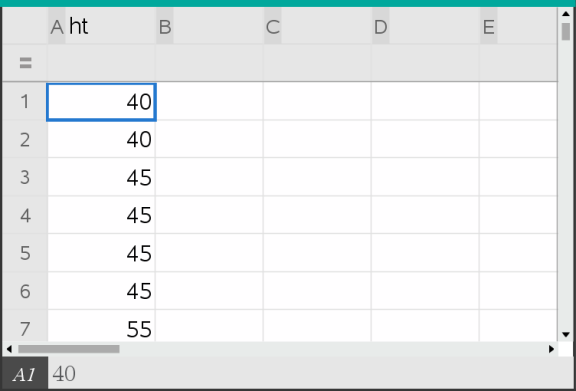
| 2. | På en Data och statistik-sida klickar du på antingen x- eller y-axeln och väljer listan som ska plottas. |
| 3. | Från menyn Diagramtyper klickar du Histogram. |
Data skapar staplarna i histogrammet med frekvensen plottad som standard på den omarkerade axeln.
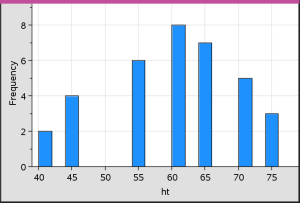
| 4. | Utforska data. |
| - | Håll markören över en stapel för att se informationen för den stapeln. |
| - | Klicka på en stapel för att välja den. Klicka på stapeln en gång till för att avmarkera den. |
| - | Dra i sidan på en stapel för att justera bredden och antalet staplar. |
Obs: Staplar går inte att justera i kategoriska diagram eller diagram där du valt varierande bredd.
| - | I menyn Analysera klickar du Spåra graf och trycker på ◄ eller ► för att gå igenom staplarna och visa deras värden. |
Justera histogramskalan av rådata
| 1. | På menyn Diagramegenskaper, välj Histogramegenskaper och sedan Histogramskala. |
| 2. | Välj formatet för histogrammets skala. |
| - | Frekvens – visar data baserat på antalet värden som förekommer inom varje stapel. Det här är den förinställda datarepresentationen. |
| - | Procent – visar data i histogrammet efter varje grupps procentuella andel av hela datauppsättningen. |
| - | Densitet – visar data baserat på densiteten hos varje grupp inom datauppsättningen. |
Skapa ett histogram med frekvens eller sammanfattningsdata
| 1. | På sidan Listor och kalkylblad, skapar du två listor: en som innehåller ”staplar” som t.ex. förekommande höjder i en population(ht), och en annan som innehåller frekvenser av dessa höjder (freq). |
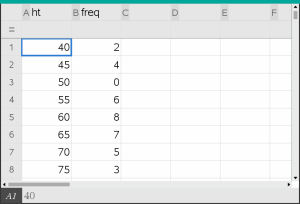
| 2. | På sidan Data och Statistik öppnar du snabbmenyn på x-axeln och väljer Lägg till X-variabel med sammanfattningslista. |
| 3. | Välj ht som X-lista och freq som sammanfattningslista. |
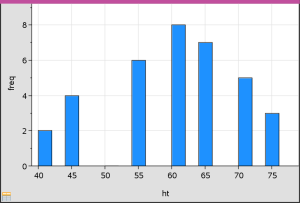
Obs: Det är upp till dig att placera data och staplar på ett meningsfullt sätt när du använder sammanfattningsdata.
Ställa in likvärdiga stapelbredder
Staplarnas bredd är förinställda som lika. Du kan ange bredden och justeringen på staplar med lika bredd.
| 1. | I menyn Diagramegenskaper klickar du Histogramegenskaper > Stapelinställningar och väljer Lika stapelbredd. |
Dialogrutan Inställningar för lika staperlbredd öppnas.
| 2. | Skriv in värden för att ställa in Bredd och Justering för staplarna. |
| 3. | Välj OK för att verkställa ändringarna och rita om staplarna. |
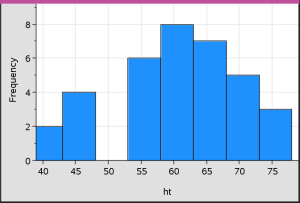
Både data som staplarna representerar och värdet du angett för placering påverkar placeringen av staplarna på skalan.
Ställa in varierande stapelbredder
Du kan ställa in varierande stapelbredder baserat på en lista med stapelgränser.
| 1. | Skapa en namngiven lista med gränsvärden. |
En gränslista som definieras som {60,70,100,110} kommer exempelvis att skapa staplar vid 60 till 70, 70 till 100 och 100 till 110.
Obs: Data måste ligga inom de specificerade stapelbredderna. En datapunkt på 115 skulle till exempel ligga utanför staplarna i den ovanstående listan och du skulle få ett felmeddelande om att placering av data/stapel inte stämmer.
| 2. | I menyn Diagramegenskaper klickar du Histogramegenskaper > Stapelinställningar och väljer Varierande stapelbredd. |
Dialogrutan Inställningar för varierande bredd öppnas.
| 3. | Välj gränslista som Lista för stapelgränser. |
| 4. | Välj OK för att verkställa ändringarna och rita om staplarna. |
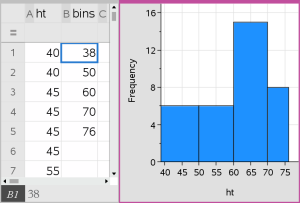
Obs: Du kan inte ändra varierande stapelbredder genom att dra i gränserna; du måste redigera listan med gränser eller återställa likvärdiga bredder för staplar.
Skapa ett normalfördelningsplot
Ett normalfördelningsdiagram visar en uppsättning av data mot motsvarande kvartil (z) hos den standardiserade normalfördelningen. Du kan använda en normalfördelningsplot för att bedöma hur pass lämplig normalfördelningsmodellen är för dina data.
| 1. | Välj eller skapa de data som du vill använda för ett normalfördelningsplot. Använd en namngiven lista från Listor och kalkylblad eller Räknare. |
| 2. | Plotta data på ett av följande sätt: |
| - | Skapa ett punktdiagram genom att välja en kolumn och sedan välja Snabbgraf. |
| - | Lägg till ett arbetsområde för Data och statistik. Klicka på Lägg till variabel-regionen på en av axlarna och välj namnet på datalistan för att plotta variabeln. |
| 3. | På menyn Diagramtyper, välj Normalfördelningsplot. |
Datan plottas i arbetsområdet i Data och statistik. Du kan undersöka diagrammet för att jämföra normalfördelningen mot kvartilen.
| 4. | Utforska data som är representerade i en normalfördelningsplot. |
| - | Håll markören över en datapunkt för att visa dess värde. |
| - | Klicka för att välja en datapunkt. Klicka en gång till för att avmarkera den. |
| - | Klicka på flera datapunkter för att välja dem. |
| - | Aktivera verktyget Spåra graf och tryck på ◄ eller ► för att flytta över datapunkterna och visa värden. |
Skapa ett spridningsdiagram
Ett spridningsdiagram visar förhållandet mellan två uppsättningar av data. Du kan också plotta ett spridningsdiagram genom att använda verktyget Snabbgraf i applikationen Listor och kalkylblad.
| 1. | I arbetsområdet i Data och statistik, klicka på Lägg till variabel-regionen och välj sedan den variabel som innehåller de data som du vill se representerade på en axel. |
Diagrammet för den valda variabeln visas på axeln.
| 2. | Klicka på Lägg till variabel-regionen på den andra axeln och välj den variabel som innehåller de data du vill plotta. |
Datapunkterna ändras för att representera data i den valda variabeln.
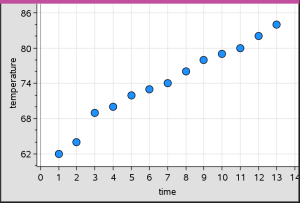
| 3. | Analysera och utforska data i diagrammet. |
| - | Klicka på en punkt för att välja den. |
| - | Håll markören över en datapunkt för att visa sammanfattande data. |
| - | Arbeta med data genom att använda verktygen som är tillgängliga på menyn Analysera. Välj till exempel verktyget Spåra graf och tryck på ◄ eller ► för att flytta över diagrammet. |
| 4. | Valfritt: För att plotta ytterligare listor mot x-axeln, högerklicka på y-axeln och välj Lägg till variabel. |
Skapa ett XY-linjediagram
Ett XY-linjediagram är ett spridningsdiagram i vilket datapunkterna plottas och förbinds i den ordning de förekommer i de två variablerna (listorna). I likhet med spridningsdiagram åskådliggör dessa diagram förhållandet mellan två uppsättningar av data.
Normalt återges den vänstra datakolumnen på den horisontella axeln.
| 1. | Skapa ett spridningsdiagram. Se Skapa ett spridningsdiagram för mer information. |
| 2. | På menyn Diagramtyper, välj verktyget XY-linjediagram . |
Data från de två datauppsättningarna förbinds med varandra med en linje.
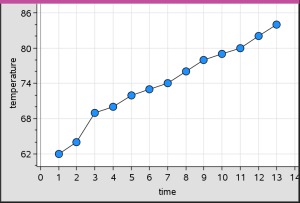
Obs: Punkterna förbinds i den ordning som de förekommer i listvariabeln på den horisontella axeln. För att ändra ordningen, använd sorteringsverktyget i Listor och kalkylblad.
| 3. | Analysera och utforska data i diagrammet. |
| - | Håll markören över en datapunkt för att visa sammanfattande data. |
| - | Arbeta med data genom att använda verktygen som är tillgängliga på menyn Analysera. Välj till exempel verktyget Spåra graf och tryck på piltangenterna för att flytta dig genom punkterna i diagrammet och visa värdena. |