Med applikationen Data & Statistik kan du t.ex. utforska och åskådliggöra data och med hjälp av grafiska verktyg dra slutsatser om en population utifrån ett slumpmässigt urval. Applikationen Listor & Kalkylblad kan arbeta tillsammans med applikationen Data & Statistik. Verktygen Sammanfattningsdiagram och Snabbgraf för Listor & Kalkylblad lägger automatiskt till en Data & Statistik-applikation för att visa diagram. En lista som du skapar i ett problem (med applikationen Listor & Kalkylblad eller Räknare) kan användas som en variabel i alla TINspire™-applikationer i det aktuella problemet.
 Ändra Data & Statistik Inställningar
| 1. | På menyn Inställningar , välj Inställningar. |
| 2. | Välj de inställningar som du vill använda. |
| • | Visa siffror. Låter dig välja visningsformat för nummeretiketter i det nuvarande dokumentet. Välj Auto för att automatiskt följa inställningen i dialogrutan Dokumentinställningar. |
| • | Diagnostik. Visar värdet av r2 eller R2 (om tillgängligt) för vissa regressionsekvationer. |
| - | r2 visas för Linjära (mx+b), Linjära (a+bx), Potens-, exponentiella och Logaritmiska regressioner. |
| - | R2 visas för Kvadratiska, Kubiska och Kvartära regressioner. |
Använda det förinställda case-diagrammet
Data & Statistik plottar numeriska data och strängdata (i kategoriform) från variabler. När du lägger till applikationen Data & Statistik i ett problem som innehåller listor visas ett förinställt case-diagram i arbetsområdet.
Ett case-diagram är som att ha en hög med kort med information på varje kort och sedan sprida korten slumpmässigt på ett bord. Du kan klicka på en punkt för att visa information om det ”kortet”. Du kan dra en punkt för att ”gruppera” ”korten” enligt rubrikvariabeln.
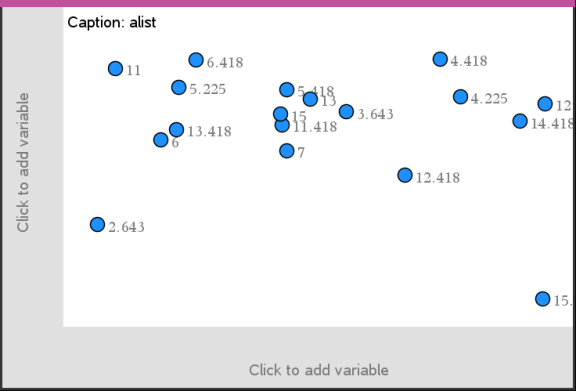
| ▶ | Klicka på variabelnamnet som visas efter Rubrik för att använda case-diagrammet. |
| - | Välj <None> för att ta bort det förinställda case-diagrammet. |
| - | Klicka på namnet på en variabel för att ersätta den aktuella case-diagramvariabeln med den variabel du valt. |
| - | Håll markören över en datapunkt för att se den sammanfattande informationen. |
| - | Dra en datapunkt mot en axel för att se hur punkterna grupperas. |
| - | Aktivera verktyget Spåra graf och tryck på ◄ eller ► för att flytta över punkter. |
När du lägger till en variabel på en av axlarna ersätts det förinställda case-diagrammet av den variabeln. Det förinställda case-diagrammet visas på nytt om du tar bort den plottade variabeln från varje axel.
Använda sammanhangsmenyn
Sammanhangsmenyn innehåller de verktyg som oftast används tillsammans med det valda objektet. Sammanhangsmenyn visar olika alternativ beroende på det aktiva objektet och uppgiften som du arbetar med.
| ▶ | För att öppna sammanhangsmenyn för ett objekt: |
Windows®: Högerklicka på objektet.
Mac®: Håll ned “ och klicka på objektet.
Handenhet: Peka på objektet och tryck sedan på / b.
Sammanhangsmenyn innehåller alternativet Färg. Du kan använda alternativet Färg för att ändra data till önskad färg.
Övriga alternativ som kan passa för olika diagram visas också på sammanhangsmenyn.
Välja data och visa sammanfattande information
När du håller markören över en del av ett diagram visar Data & Statistik sammanfattande information för de data som denna del av diagrammet representerar.
| 2. | Klicka en gång för att välja en representation av data i ett diagram. |
Datapunkter visas med en fet kontur för att markera urvalet. Du kan klicka på en datapunkt en andra gång för att avmarkera punkten, eller klicka på ytterligare punkter som ska läggas till i urvalet.
Plotta variabler
För att plotta variabler startar du med ett problem som innehåller applikationen Data & Statistik och listor skapade i applikationen Listor & Kalkylblad eller applikationen Räknare.
| 1. | Klicka på Lägg till variabel-regionen nära centrum på en axel. |
Om ingen variabel plottas på axeln visas verktygstipset Klicka eller tryck på Enter för att lägga till variabel.
| 2. | Klicka på verktygstipset Klicka eller tryck på Enter för att lägga till variabel. |
En lista visar namnen på tillgängliga variabler.

| 3. | Klicka på namnet på den variabel som du vill plotta. |
Obs: Normalt visas den oberoende variabeln på x-axeln.
Den förinställda diagramtypen för en variabel är ett punktdiagram. Datapunkterna i det förinställda case-diagrammet omplaceras för att representera elementen för den valda variabeln i ett punktdiagram.
| 4. | (Valfritt) Klicka på Lägg till variabel-regionen nära centrum på den återstående axeln för att plotta en andra variabel. |
Den förinställda diagramtypen för två variabler är ett spridningsdiagram. Datapunkterna ändras för att representera elementen i båda variablerna som ett spridningsdiagram.
| 5. | (Valfritt) Upprepa steg 1–3 för att välja ytterligare variabler att plotta på den vertikala axeln. |
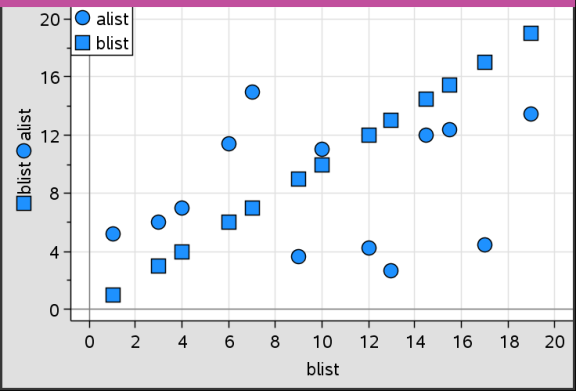
Namnet på varje variabel som du lägger till bifogas etiketten på axeln. Datapunkternas standardform ändras för att hjälpa dig särskilja data och en förklaring visas för att identifiera formerna.
| 6. | Ändra, analysera eller utforska plottade data. |
| - | Ta bort eller ändra variabeln på en axel genom att klicka på Lägg till variabel-regionen igen. |
| - | Visa plottade data i en annan diagramtyp som stöds genom att välja ett verktyg på menyn Diagramtyper. |
| - | Välj verktyget Spåra graf på menyn Analysera och tryck på ◄ eller ► för att flytta dig genom datapunkterna i diagrammet. |
| - | Listorna som du plottar som variabler kan innehålla ofullständiga eller saknade case. (Ett case är de data som ryms i en rad av celler i applikationen Listor & Kalkylblad.) Listor & Kalkylblad visar ett tomrum som ett understrykningstecken (“_”) och Data & Statistik plottar ingen datapunkt för en tom cell. |
Manipulera plottade data
Du kan manipulera datapunkter i arbetsområdet i Data & Statistik för att utforska effekten av denna manipulation. Du kan till exempel utforska hur en specifik grupp av värden påverkar medianen.
Du kan endast flytta en datapunkt i riktningar som dess definition tillåter. Om en lista är definierad med en formel i Listor & Kalkylblad kanske punkterna i Data & Statistik inte flyttas på grund av begränsningar i formeln. Du kan till exempel manipulera ett diagram som representerar resultatet av y=x, men du kan endast flytta längs en linje.
Du kan inte flytta punkter som representerar data i en låst variabel eller data som representerar ett kategorivärde.
| 1. | I arbetsområdet i Data & Statistik kan du klicka på en representation av data, t.ex. en histogramstapel eller ett morrhår (whiskers) i ett lådagram, som inte är låst eller begränsad av en formel. |
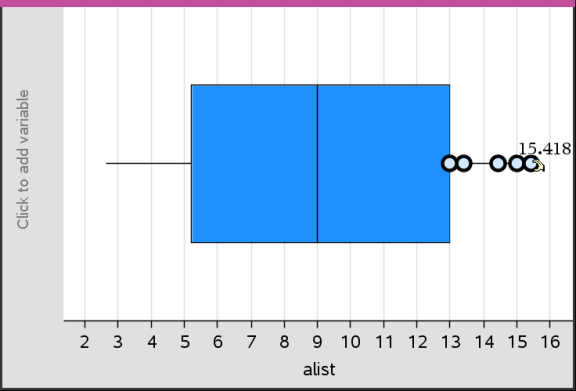
Pekaren ändras till en öppen hand för att visa att data kan flyttas.
| 2. | Dra i urvalet för att utforska hur olika värden på punkten påverkar diagrammet. |
Handenhet: Tryck på / a för att ta tag och svep sedan eller använd piltangenterna för att dra.
I takt med att du drar kan du se hur värdet ändras i arbetsområdet.