Du kan manipulera och utforska plottade data.
 Flytta punkter eller staplar med data
| 1. | Klicka på och håll önskad punkt eller stapel. |
Pekaren ändras till en öppen hand ÷.
| 2. | Dra punkten eller stapeln till den nya platsen och släpp den. När punkten flyttas ändras värdena för x och y. |
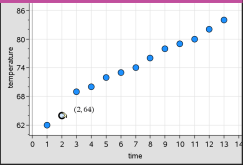
Om du arbetar med data från Listor och kalkylblad uppdateras data för den ursprungliga punkten eller stapeln automatiskt i den ursprungliga kolumnen i Listor och kalkylblad när du flyttar punkten.
Du kan också flytta punkter eller staplar genom att ändra värdena i applikationerna Listor och kalkylblad och Räknare. Data uppdateras i alla grafiska representationer.
Flytta flera punkter
| 1. | Placera markören över varje datapunkt som du vill välja. När markören ändras till en öppen hand ÷ klickar du för att lägga till punkten i urvalet. |
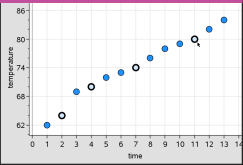
Du kan också dra en urvalsrektangel kring punkterna för att markera dem.
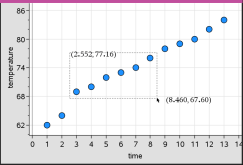
| 2. | Dra någon av de markerade punkterna för att flytta alla. |
Obs: När en lista är definierad som en formel i Listor och kalkylblad begränsas förflyttningen av punkter endast till de positioner som uppfyller formeln.
Sortera plottade kategorier
Du kan sortera plottade kategorier i listordning, värdeordning eller alfabetiskt efter kategorinamn.
| 1. | Klicka på det arbetsområde som innehåller plottade data. |
| 2. | I menyn Åtgärder klickar du Sortera och sedan på sorteringstyp. |
|
|
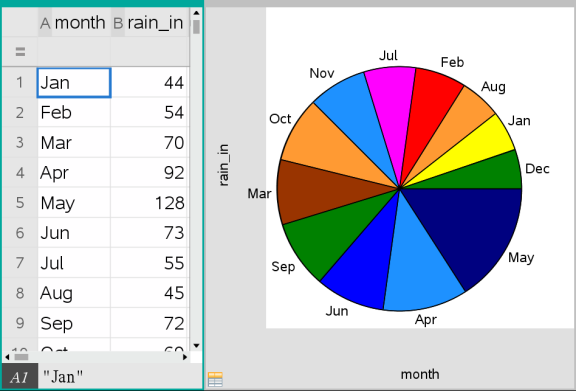
Obs: Du kan anpassa kategoriordningen genom att klicka på en etikett och dra den.
Plotta ett värde
Du kan plotta ett värde i ett befintligt diagram. Värdet visas som en vertikal linje i arbetsområdet.
| 1. | På menyn Analysera, välj Rita värde. |
En textruta med ett standarduttryck öppnas i arbetsområdet.
|
|
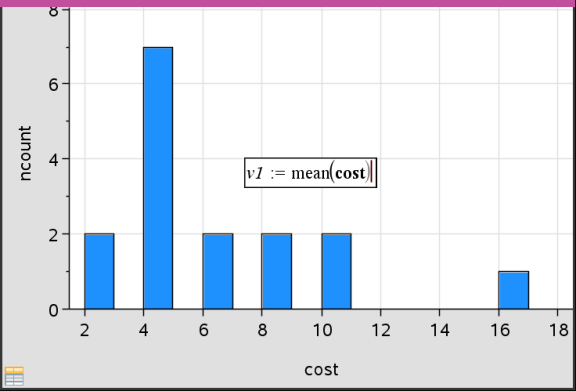
| 2. | Skriv in det värde som du vill plotta och tryck på Enter. I detta exempel är värdet v1:= mean(cost). |
Linjen ritas vid detta värde, vinkelrätt mot axeln. Om du har flera diagram i arbetsområdet visas en linje för varje diagram.
Obs: Om du använder en frekvenstabell för att skapa ett histogram, referera till frekvenslistan i ditt uttryck. Skriv exempelvis in uttrycket ”v1:= mean(List, FreqList)” i inmatningsrutan för grafvärden.
| 3. | Klicka på linjen för att visa värdet. |
Obs: Dubbelklicka på värdet för att redigera uttrycket.
|
|
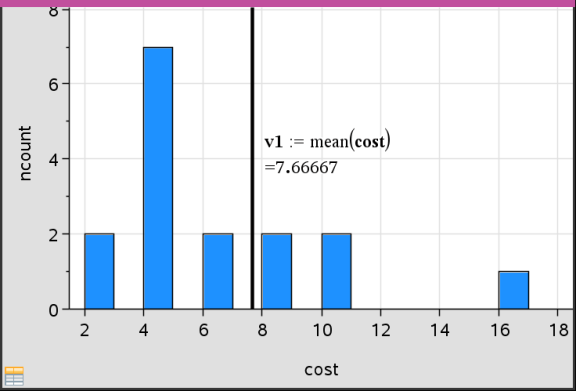
Du kan använda Rita värde för ett enstaka tal eller ett uttryck som utvärderas till ett tal. Om värdet är beroende av ingående data, t.ex. mean, uppdateras linjen när du drar en punkt eller gör ändringar i applikationen Listor och kalkylblad. Detta ger möjlighet att undersöka hur t.ex. enstaka datapunkter påverkar beräkningen.
Ta bort ett plottat värde
| 1. | Välj den plottade linjen. |
| 2. | På menyn Åtgärder, välj Ta bort plottat värde. |
Ändra typen av diagram
Du kan ändra diagramtypenför att visa olika representationer av data.
| ▶ | På menyn Diagramtyper, välj en ny diagramtyp. Endast diagramtyper som stöds är tillgängliga. Till exempel är endast diagram av envariabeltyp tillgängliga när endast en variabel är plottad på en axel. |
Representationen av data ändras till det nya diagramformatet.
Obs: Alternativ på menyn är inte tillgängliga om plottade data inte kan representeras med diagramtypen. Om exempelvis ett spridningsdiagram visas i arbetsområdet kan du inte skapa ett lådagram utan att först ta bort variabeln från y-axeln.
Skala om en graf
Du kan ändra skalningen av axlarna med hjälp av Translation och Utvidgning. Pekaren ändras för att visa huruvida Förflyttning (ö) eller Utvidgning (ô) är tillgänglig i zonerna på axlarna.
Förflyttning
En förflyttning förskjuter en axeluppsättning en fast sträcka i en given riktning. De ursprungliga axlarna har samma form och storlek.
| 1. | Placera pekaren över en skalmarkering eller en etikett i den mellersta tredjedelen av axeln. Pekaren ändras till ö. |
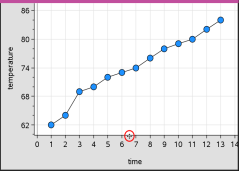
| 2. | Klicka för att ta tag. Pekaren ändras till en hand som griper tag ù. Dra till önskad plats och släpp. |
Utvidgning
Utvidgning bibehåller axlarnas form, men ökar eller minskar storleken.
| 1. | Placera pekaren över en skalmarkering eller en etikett nära axelns ändpunkter. Pekaren ändras till ó på den vertikala axeln eller till ô på den horisontella axeln. |
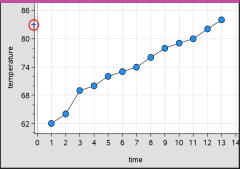
| 2. | Klicka för att ta tag. Pekaren ändras till en öppen hand ÷. Dra till önskad plats och släpp. |
Lägga till en flyttbar linje
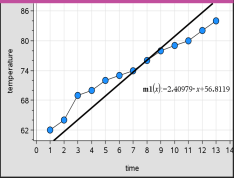
Du kan lägga till en flyttbar linje i ett diagram. När linjen flyttas och roteras i arbetsområdet ändras funktionen som beskriver linjen.
| ▶ | Från menyn Analysera klickar du Lägg till flyttbar linje. |
Den flyttbara linjen visas och märks med en funktion som beskriver linjen. I detta exempel lagrar Data och statistik uttrycket för den flyttbara linjen i variabeln m1.
Rotera en flyttbar linje
| 1. | Klicka på och ta tag i ena änden av linjen. |
Pekaren ändras till é.
| 2. | Dra för att rotera och ändra linjens lutning. |
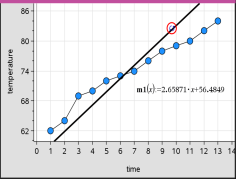
Funktionen m1(x) uppdateras efter ändringarna i den flyttbara linjens position.
Ändra skärningen
| 1. | Klicka i mitten på den flyttbara linjen. |
Pekaren ändras till ö.
| 2. | Dra för att ändra skärningen. |
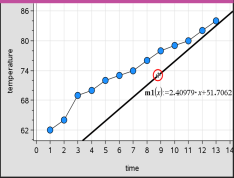
Den sista termen i ekvationen ändras för att visa ändringen av skärningen.
Obs: Den flyttbara linjen lagras som en funktion som kan användas för prognostisering i applikationen Räknare.
Låsa skärningen vid noll
Du kan låsa skärningen av den flyttbara linjen vid noll.
| ▶ | På menyn Analysera, välj Lås skärning vid noll. |
Du kan frigöra skärningen genom att välja Lås upp skärning för flyttbar linje på menyn Analysera.
Spåra en flyttbar linje
Du kan spåra en flyttbar linje för att prognostisera och analysera värden.
| 1. | Klicka på linjen. |
Pekaren ändras.
| 2. | På menyn Analysera, välj Spåra graf för att aktivera Spåra-läget för linjen. Rotation av linjer stöds inte i Spåra-läget. |
| 3. | Tryck på ◄ eller ► (vänster eller höger piltangent) för att spåra den flyttbara linjen. |
Om de plottade variablerna ändras uppdateras punkter på grafen och linjen automatiskt.
Visa en regressionslinje
Du kan visa en regressionslinje när du har ett spridningsdiagram eller ett XY-linjediagram i arbetsområdet. Att studera regressionslinjen kan hjälpa dig att förstå sambandet mellan två variabler.
| 1. | Med ett spridningsdiagram eller ett XY-linjediagram för två variabler i arbetsområdet, välj menyn Analysera och välj sedan Regression för att visa listan över olika regressioner. |
| 2. | Klicka på den typ av regressionslinje du vill visa. Välj till exempel Visa linjär (mx+b) för att plotta en linje för en linjär regression såsom visas i följande exempel. |
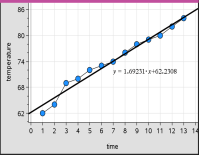
När regressionslinjen väljs visas uttrycket för linjen.
Visa residualkvadrater
Du kan visa residualkvadrater i ett diagram. Residualkvadrater kan hjälpa dig att bedöma hur pass bra modellen för dina data är.
Obs: Detta verktyg är endast tillgängligt när en regressionslinje eller flyttbar linje finns i arbetsområdet.
| ▶ | På menyn Analysera, välj Residualer > Visa residualkvadrater. |
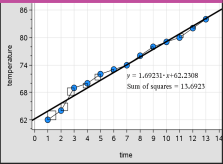
Kvadratsumman uppdateras i takt med att linjen eller data ändras.
Visa ett residualdiagram
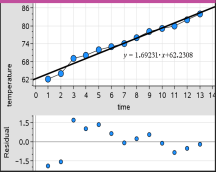
Du kan visa ett residualdiagram för att bestämma hur väl en linje överensstämmer med data. Arbetsområdet måste innehålla ett spridningsdiagram och en eller flera flyttbara linjer, regressionslinjer eller plottade funktioner för att Visa residualdiagram ska vara tillgänglig.
| ▶ | Med ett spridningsdiagram och en regressionslinje, och/eller en flyttbar linje, i arbetsområdet, välj menyn Analysera och välj sedan Visa residualdiagram > Residualer. |
Obs:
| • | Med flera plottade regressioner eller funktioner och flyttbara linjer kan du välja var och en genom att klicka på raden för att visa respektive residualdiagram. |
| • | Klicka på och håll en punkt i residualdiagrammet för att se residualen. |
| • | Residualdiagrammet för den valda regressionen eller funktionen visas i arbetsområdet. |
| • | För konsistens vid jämförelse av datauppsättningar skalas inte residualdiagram om när du flyttar från en funktion eller regression till en annan. |
| • | Välj en funktion eller regression innan du visar residualdiagrammet. Om ingen funktion eller regression väljs, och flera är plottade, väljer Data och statistik godtyckligt en funktion eller regression för att visa residualdiagrammet. |
| • | Axlarna kan justeras genom att klicka på och dra dem. |
Ta bort ett residualdiagram
| ▶ | Med ett spridningsdiagram och en regressionslinje, och/eller en flyttbar linje, i arbetsområdet, välj menyn Analysera och välj sedan Dölj residualdiagram. |