 Arbeta med färg
Alla datapunkter för en plottad variabel visas i samma färg för att särskilja dem från datapunkterna i andra variabler. Data plottade efter kategori och delade diagram visas automatiskt i olika färger för att du lättare skall kunna hålla isär datapunkterna.
För att framhäva eller särskilja vissa delar av ditt arbete kan du ändra standardfärgen för data i en variabel.
| • | Använd fyllningsfärger på objekt såsom skuggning eller ändra färgen på en variabels datapunkter. |
| • | Använd färg på plottade linjer, t.ex. regressionslinjer, eller flyttbara linjer. |
Infoga en bakgrundsbild
När du använder programvaran kan du infoga en bild som bakgrund för en sida i Data och statistik. Bildens filformat kan vara .bmp, .jpg, eller .png.
| 1. | I menyn Infoga klickar du på Bild. |
| 2. | Gå till bilden du vill infoga. |
| 3. | Markera den och klicka sedan på Öppna. |
Bilden infogas som bakgrund.
Se Arbeta med bilder för mer information.
Arbeta med text
Filen Med verktyget Infoga text kan du skriva in text för att beskriva detaljer som relaterar till diagram i arbetsområdet.
| 4. | Välj Infoga text i menyn Åtgärder. |
En textruta öppnas.
| 5. | Skriv in anteckningar eller beskrivningar i textrutan. |
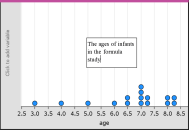
| 6. | Anpassa texten efter dina behov. |
| • | Flytta pekaren över textrutans kanter för att dra i dem och ändra rutans bredd eller höjd. |
| • | Klicka och dra textrutan för att placera den nära objekt som texten relaterar till. |
| • | Bläddra för att visa ytterligare text i en ruta genom att klicka på pilarna i den övre och den nedre kanten. |
| • | Klicka utanför textrutan för att gå ur Text-verktyget. |
| • | Dölj text genom att klicka på menyn Åtgärder och sedan Dölj text. |
| • | Ändra färgen på text. |