Du kan rita funktioner genom att skriva in dem i Data och statistik och du kan rita funktioner som är definierade i andra applikationer.
 Rita funktioner med verktyget Rita funktion
Du kan använda verktyget Rita funktion för att rita funktioner i ett arbetsområde som redan innehåller ett diagram på axlarna. Med verktyget Rita funktion kan du specificera och rita en funktion för jämförelse med ett befintligt diagram.
För att använda verktyget Rita funktion:
| 1. | Skapa eller öppna ett problem som innehåller variabler (från Listor och kalkylblad) som är ritade i ett arbetsområde i Data och statistik. Kontrollera att ditt arbetsområde innehåller både en horisontell och en vertikal axelskala. |
| 2. | På menyn Analysera, välj Rita funktion. |
Ett fält för inmatning av en funktion visas i arbetsområdet.
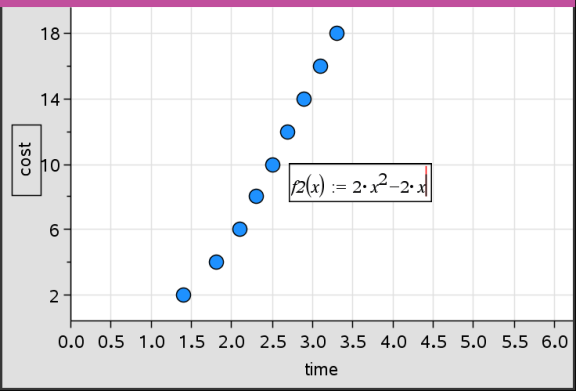
Obs: Du kan redigera funktionsuttrycket som har skrivits in i inmatningsfältet. Den plottade funktionen i Data och statistik kan dock inte manipuleras eller flyttas runt i arbetsområdet. Använd applikationen Grafer och geometri för att göra detta.
| 3. | Skriv in funktionen i fältet och tryck sedan på Enter. |
Obs: Om du så önskar kan du ge funktionen ett nytt namn genom att skriva över f1(x).
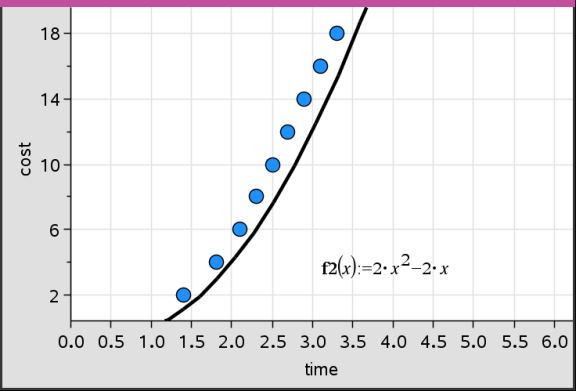
Funktionen plottas i arbetsområdet och sparas som en variabel för användning i andra applikationer.
Mata in funktioner från andra applikationer
Du kan mata in en funktion som har definierats som en variabel i en annan applikation, t.ex. Listor och kalkylblad, Grafer och geometri eller Räknare.
| 1. | Lägg till en variabel på varje axel. Du kan nå alla variabler, som är definierade i applikationen Listor och kalkylblad eller Räknare i ditt problem, från listan över variabler. |
| 2. | På menyn Analysera, välj Rita funktion. |
Ett fält för inmatning av en funktion visas i arbetsområdet.

| 3. | Klicka på  i verktygsfältet. i verktygsfältet. |
Handenhet: Tryck på h.
En lista visas på de variabler som är tillgängliga i problemet.
| 4. | Klicka för att välja den variabel som innehåller funktionen du vill rita. |
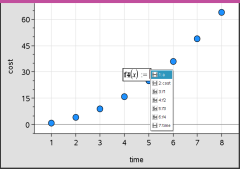
I exemplet nedan innehåller variabeln a funktionen f(x)=x2.
| 5. | Tryck Enter. |
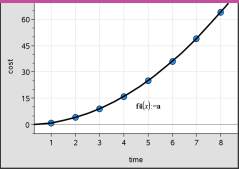
Funktionen plottas i arbetsområdet.
Redigera en funktion
Du kan redigera en funktion och uppdatera den i arbetsområdet.
| 1. | Du kan redigera en funktion genom att dubbelklicka på ekvationen och sedan göra ändringar efter behov. |
| 2. | Tryck på Enter när ändringarna har gjorts varpå uppdateringarna visas i arbetsområdet. |
Använda Data och statistik-funktioner i andra applikationer
Funktioner i Data och statistik lagras som variabler och kan användas i andra applikationer på samma sätt som andra variabler. Stöd för alla funktionstyper ingår.
Obs: Funktionsnumren ökar till nästa tillgängliga nummer. Om du har definierat f1(x) och f2(x) i Grafer och geometri kommer den första funktionen som du skapar i Data och statistik att bli f3(x).
Använda Visa normal PDF
Du kan approximera data som plottats i arbetsområdet i Data och statistik mot den normala täthetsfunktionen (normalfördelningen). Verktyget lägger in täthetsfunktionen för en normalfördelning med hjälp av medelvärdet och standardavvikelsen för data i histogrammet.
För att visa den normala täthetsfunktionen för plottade data:
| 1. | Lägg till en variabel på x-axeln. |
| 2. | Från menyn Diagramtyper klickar du Histogram. |
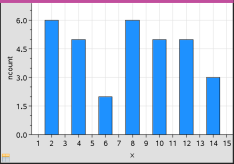
Obs:Visa normal PDF är endast tillgänglig när diagramtypen är Histogram.
| 3. | På menyn Analysera, välj Visa normal PDF. |
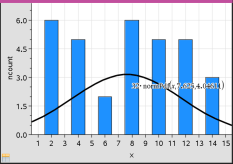
Den normala PDF:en för grafen plottas i arbetsområdet. Uttrycket som använts för att beräkna PDF:en visas när den väljs.
Du kan välja Dölj normal PDF på menyn Analysera för att ta bort PDF:en.
Använda Skugga under funktion
Använd Skugga under funktion för att söka arean hos ett valt område under en funktion som plottats i arbetsområdet.
| 1. | Välj valfri funktion som plottats i arbetsområdet i Data och statistik. Välj till exempel en tidigare plottad normal PDF. |
| 2. | På menyn Analysera, välj Skugga under funktion. |
Pekaren ändras till en prickad vertikal linje och gränslinjen +/- ˆ visas när du placerar musen nära gränslinjen till vänster eller höger. Du kan klicka när ˆ visas för att ställa in den som en gränslinje.
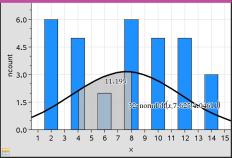
| 3. | Välj en punkt på kurvan och klicka för att ange var skuggningen skall börja under funktionen. Den riktning du flyttar i härnäst bestämmer om det skuggade området ska vara till vänster, till höger eller centrerat på kurvan. |
| 4. | Välj en punkt på kurvan och klicka för att ange den gräns där det skuggade området ska sluta. Ett område under funktionen skuggas baserat på de punkter som du har valt. |
Du kan arbeta med Skugga under funktion på följande sätt:
| • | Välj området för att visa värdena för datapunkter i det skuggade området. |
| • | För att ta bort skuggningen, högerklicka eller Ctrl-klicka på det skuggade området och välj Ta bort skuggat område. |
| • | För att ändra fyllningsfärgen i det skuggade området: högerklicka eller Ctrl-klicka på det skuggade området, välj Färg och sedan Fyll och klicka därefter på en färg. |
| • | Använd ett plottat värde för att ställa in gränsen på ett exakt värde. När en gränslinje för skuggning ställs in på ett plottat värde kan du ändra det plottade värdet för att uppdatera skuggningen. |
| • | Redigera ett skuggat område genom att klicka på och dra kanten vid start- eller slutgränslinjen. |