Et plott kan representere dataene fra en variabel på forskjellige måter. Ved å velge et hensiktsmessig plott, kan du visualisere dataene. Du kan for eksempel observere dataenes form og spredning i én plottype, og en annen type kan være nyttig når du vil bestemme den beste metoden for å behandle data statistisk.
 Opprette prikkplott
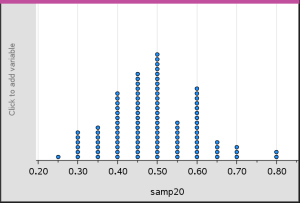
Prikkplott, også kjent som prikkfrekvensplott, representerer data med én variabel. Prikkplott er den grunninnstilte plottypen for numeriske data. Når du plotter en variabel som et prikkplott, vil hver verdi i listen representeres ved én prikk. Hver prikk vises på aksen i det punktet som samsvarer med verdien.
| 1. | For å opprette et prikkplott, klikk på området for å legge til variabel i sentrum av en akse, og klikk på navnet til en numerisk variabel. Se Plotte variabler for mer informasjon. |
| 2. | (Valgfritt) For å dele et plott etter kategori, klikk på området for å legge til variabel på den andre aksen, og velg listen som inneholder tilsvarende kategoridata. |
| 3. | (Valgfritt) For å plotte flere prikkplott, velg Legg til X-variabel i menyen Plottegeneskaper, og velg en numerisk variabel fra listen som vises. |
Et nytt prikkplott vises i arbeidsområdet, og navnet på den plottede variabelen legges til i begge aksebenevnelsene.
| 4. | Utforske de plottede dataene. |
| - | Gli med markøren over et datapunkt for å vise dataverdiene. |
| - | Dra et punkt for å flytte det. Når du beveger et punkt, endres verdiene som assosieres med punktet på arbeidsområdet og i listen for variabelen. |
| - | Aktiver verktøyet Spore punkt og trykk på ◄ eller ► for å bevege deg over datapunktene i plottet i listerekkefølge. Punktene forstørres og vises med fet ramme når du beveger deg over dem i spore-modus. |
Opprette boksplott
Boksplott-verktøyet plotter en-variabel-data i et modifisert boksplott. Det går "linjer" fra hver ende av boksen, enten til 1,5 ganger det interkvartile området eller til enden av dataene, avhengig av hva som kommer først. Punkter som har en bredde på 1,5 * interkvartilt område bortenfor kvartilene, plottes individuelt, bortenfor linjene. Disse punktene er de potensielle rammene. Hvis det ikke finnes rammer, er x-min og x-maks avsatt ved enden av hver linje.
Et boksplott er nyttig når du vil sammenlikne to eller flere datasett som bruker samme skala. Hvis et datasett er stort, kan et boksplott også være nyttig når du vil utforske datafordelingen.
| 1. | Klikk på området for å legge til variabel i sentrum av en akse. Det grunninnstilte plottet for en numerisk variabel er et prikkplott. Se Plotte variabler for mer informasjon. |
Merk: Hvis to variabler er plottet i arbeidsområdet, kan du opprette et prikkplott ved å fjerne en variabel. Velg Fjern X -variabel eller Fjern Y -variabel fra menyen Plottyper.
| 2. | I menyen Plottyper, klikk på Boksplott. |
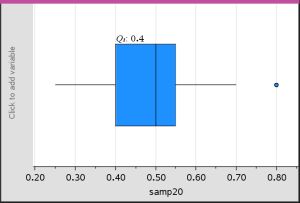
Et modifisert boksplott kommer til syne i arbeidsområdet til Data & statistikk.
Merk: Du kan dele et boksplott etter kategori ved å legge til en liste som inneholder tilsvarende kategoridata til y-aksen.
| 3. | (Valgfritt) For å legge til flere variabler for å sammenligne boksplott på samme akse, klikk på Legg til X-variabel på menyen Plottegenskaper. |
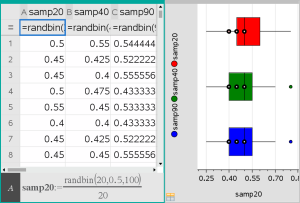
Du kan for eksempel bruke flere boksplott for å sammenlikne fordelinger av utvalgets proporsjoner. I eksemplet er sann proporsjon .5, og eksempelstørrelsen varierer fra n=20 til n=40 til n=90.
Merknader:
| - | Du kan opprette et boksplott med frekvens ved å velge Legg til X-variabel eller Legg til Y-variabel fra menyen Plottegenskaper. |
| - | Du kan spesifisere en variabel flere ganger mens du velger variabler som du vil plotte som boksplott. |
| - | Den variabelen som brukes for å gi frekvensinformasjon, legges til i benevnelsen på den vannrette aksen i formatet: |
| 4. | Pek og klikk på de områdene i boksplottet som du vil utforske, og analyser dataene som det representerer. |
| - | Gli over et område eller en linje for å vise detaljer for den delen av plottet som interesserer deg. Etiketten for kvartilen som tilsvarer ditt valg vises. |
| - | Klikk på et område av boksplottet for å velge datapunkter eller linjer. Klikk på nytt for å fjerne utvalget. |
| - | Du kan velge et vilkårlige boksplott som ikke inneholder frekvensdata, og velge Prikkplott fra kontekstmenyen for å endre plottypen. |
| - | Dra et utvalg for å flytte det og utforske andre muligheter for dataene. |
| - | Bruk piltastene for å flytte et datapunkt én piksel om gangen. |
| - | Aktiver verktøyet Spore punkt, og trykk på ◄ eller ► for å bevege deg over punkter og områder i plottet. Verdiene for Q1, medianen, Q3 og linjeender/rammer vises mens sporingsmarkøren beveger seg. |
| 5. | Endre plottet fra et modifisert boksplott til et grunninnstilt boksplott ved å velge Utvid boksplottlinjer i menyen Plottegenskaper. |
Boksplottet tegnes på nytt som et grunninnstilt boksplott med utvidede linjer.
Linjene i det grunninnstilte boksplottet bruker minimums- og maksimumspunktene i variabelen, og rammene er ikke identifisert. Linjene på plottet strekker seg fra minimumspunktet i settet (x-min) til første kvartil (Q1) og fra tredje kvartil (Q3) til maksimalpunktet (x-maks). Boksen er definert med Q1, Med (median) og Q3.
Merk: Ved å klikke på Vis boksplottrammer i menyen Plottegenskaper kommer du tilbake til det modifiserte boksplottet.
Plotte histogrammer
Et histogram plotter en-variabel-data og viser datafordelingen. Antallet søyler som vises avhenger av antallet datapunkter og fordelingen av disse punktene. En verdi som oppstår på kanten av en søyle er talt med i søylen til høyre.
Opprette et histogram fra rådata
| 1. | Opprett listen du vil plotte som et histogram. Du kan for eksempel legge inn eller samle data som en navngitt liste på en side i Liste & regneark. |
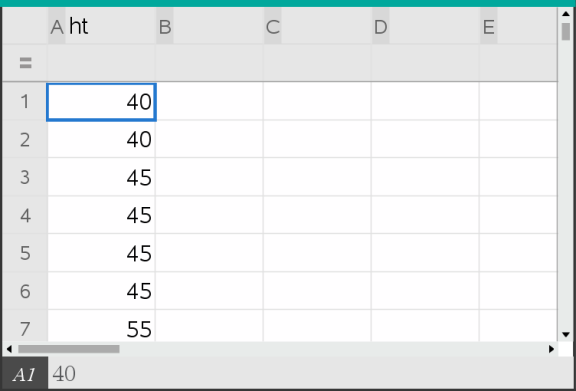
| 2. | Klikk på x- eller y-aksen på en side i Data & Statistikk, og velg den navngitte listen med dataene som skal plottes. |
| 3. | Fra menyen Plottyper, klikk på Histogram. |
Dataene danner søylene i et histogram, og Frekvens plottes som standardinnstilling på aksen som ikke er valgt.
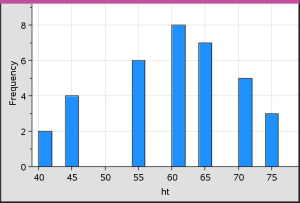
| 4. | Utforske dataene. |
| - | Gli over en søyle for å vise informasjonen for den søylen. |
| - | Klikk på en søyle for å velge den. Klikk på søylen igjen for å velge den bort. |
| - | Dra siden av en søyle for å justere søylens bredde samt antall søyler. |
Merk: Søylene er ikke justerbare i kategoriplott eller i plott hvor du velger variable søylebredder.
| - | I menyen Analyse, klikk på Spore punkt. Trykk deretter på ◄ eller ► for å bevege deg gjennom søylene og vise verdiene. |
Justere histogramskalaen over rådata
| 1. | I menyen Plottegenskaper, velg Histogram-egenskaper og Histogramskala. |
| 2. | Velg formatet for histogrammets skala. |
| - | Frekvens - viser data basert på antall verdier som forekommer innenfor hver søyle. Dette er standardinnstillingen for datarepresentasjon. |
| - | Prosent - viser data i histogrammet etter hver gruppes prosentverdi av hele datasettet. |
| - | Tetthet - viser data basert på hver gruppes tetthet i datasettet. |
Opprette et histogram med frekvens- eller oppsummeringsdata
| 1. | På lister & regneark, opprett to lister: en som inneholder "søyler", slik som høyder i en populasjon ( ht& ), og en som inneholder frekvensene av disse høydene (freq). |
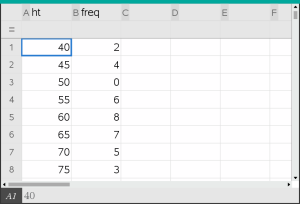
| 2. | På en side i Data & statistikk, gå til kontekstmenyen på x-aksen og velg Legg til x-variabel med oppsummeringsliste. |
| 3. | Velg ht som X-liste og freq som sammendragsliste. |
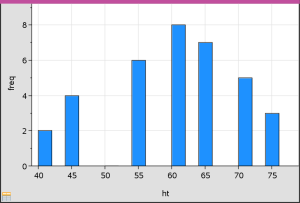
Merk: Det er opp til deg å stille inn data og vinduer på en meningsfull måte når du bruker sammendragsdata.
Angi like søylebredder
Som standardinnstilling settes søylebredder til like. Du kan angi bredde og tilpasning av søyler med lik bredde.
| 1. | I menyen Plottegenskaper, klikk på Histogram- egenskaper > SøyleInnstillinger og Lik søylebredde. |
Dialogboksen Innstillinger for lik søylebredde åpnes.
| 2. | Skriv inn verdier for å angi søylenesBredde og Tilpasning. |
| 3. | Klikk på OK for å aktivere endringene og tegne søylene på nytt. |
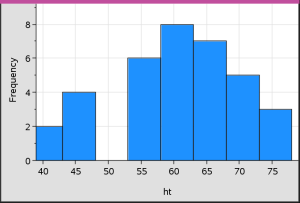
Både de dataene som søylene representerer og de verdiene som du skriver inn for å tilpasse dem, påvirker plasseringen av søylene på skalaen.
Angi variable søylebredder
Du kan angi variable søylebredder basert på en liste over søylegrenser.
| 1. | Opprett en navngitt liste over grenseverdier. |
For eksempel vil en grenseliste definert som {60,70,100,110} opprette søyler ved 60 til 70, 70 til 100 og 100 til 110.
Merk: Dataene må ligge innenfor de spesifiserte søylebreddene. Et datapunkt på 115 vil for eksempel være utenfor søylene i listen over, og du ville mottatt en data/søyle-plasseringsfeil.
| 2. | I menyen Plottegenskaper, klikk på Histogram- egenskaper > SøyleInnstillinger og Variabel søylebredde. |
Dialogboksen Innstillinger for variabel søylebredde åpnes.
| 3. | Velg grenselisten som Liste over søylegrenser. |
| 4. | Klikk på OK for å aktivere endringene og tegne søylene på nytt. |
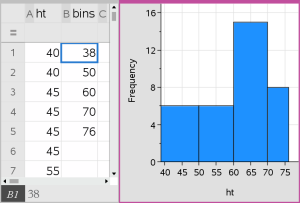
Merk: Du kan ikke endre variable søylebredder ved å dra grensene, men ved å redigere grenselisten eller gjenopprette søyler med lik bredde.
Opprette et normalt sannsynlighetsplott
Et normalt sannsynlighetsplott viser et datasett mot den korresponderende kvartilen (z) for standard normalfordeling. Du kan bruke normale sannsynlighetsplott for å vurdere om den normale modellen er hensiktsmessig for dataene.
| 1. | Velg dataene du vil bruke for et normalt sannsynlighetsplott. Bruk en navngitt liste fra Lister & regneark eller Kalkulator. |
| 2. | Plott dataene på en av følgende måter: |
| - | Opprett et prikkplott ved å markere en kolonne og velge Hurtig graf |
| - | Legg til et arbeidsområde for Data & statistikk. Klikk på området Legg til variabel på aksen, og klikk på datalistenavnet for å plotte variabelen. |
| 3. | I menyen Plottyper, klikk på Normalt sannsynlighetsplott. |
Dataene tegnes i arbeidsområdet til Data & statistikk. Du kan undersøke grafen for å sammenlikne den normale variabelen mot kvartilen.
| 4. | Utforske dataene som er representert i det normale sannsynlighetsplottet. |
| - | Gli med markøren over et datapunkt for å vise verdien. |
| - | Klikk for å velge et datapunkt. Klikk på nytt for å oppheve valget. |
| - | Klikk på flere datapunkter for å velge dem. |
| - | Aktiver verktøyet Spore punkt, og trykk på ◄ eller ► for å bevege deg over datapunktene og vise verdiene. |
Opprette et spredningsdiagram
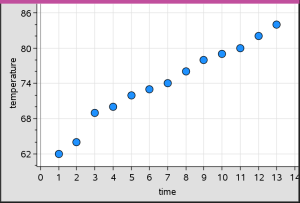
Et spredningsdiagram viser sammenhengen mellom to datasett. Du kan også plotte et spredningsdiagram ved å bruke Hurtiggraf-verktøyet i Lister & regneark-applikasjonen.
| 1. | I arbeidsområdet til Data & statistikk, klikk på området for å legge til variabel, og velg den variabelen som inneholder de dataene som du ønsker å se representert på en akse. |
Plottet til den valgte variabelen vises på aksen.
| 2. | Klikk på området for å legge til variabel på den andre aksen, og velg variabelen med dataene du vil plotte. |
Datapunktene skifter til å representere dataene i den valgte variabelen.
| 3. | Analysere og utforske dataene i plottet. |
| - | Klikk på et punkt for å velge det. |
| - | Gli over et datapunkt for å vise oppsummeringsdataene. |
| - | Arbeid med dataene ved å bruke de tilgjengelige verktøyene i menyen Analyse. Du kan for eksempel velge verktøyet Spore punkt, og trykke på ◄ eller ► for å bevege deg over plottet. |
| 4. | Valgfritt: For å plotte flere lister mot x--aksen, høyreklikk på y--aksen og velg Legg til variabel. |
Opprette et X-Y-linjeplott
Et X-Y-linjeplott er et spredningsdiagram der datapunktene er plottet og forbundet i forhold til hvordan de opptrer i de to variablene. På samme måte som for spredningsdiagrammer fremstiller disse plottene sammenhengen mellom to datasett.
Vanligvis er datakolonnen helt til venstre representert på den horisontale aksen.
| 1. | Opprett et spredningsdiagram. Se Opprette et spredningsprogram for mer informasjon. |
| 2. | I menyen Plottyper , klikk på verktøyet XY-linjeplott. |
Datapunktene innenfor hvert datasett forbindes med hverandre med en linje.
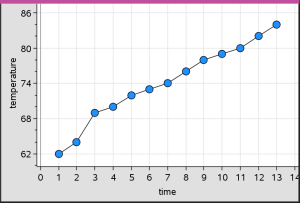
Merk: Prikkene er forbundet i den rekkefølgen som de opptrer i listevariabelen på den vannrette aksen. Bruk sorteringsverktøyet i Lister & regneark for å endre rekkefølgen.
| 3. | Analysere og utforske dataene i plottet. |
| - | Gli over et datapunkt for å vise oppsummeringsdataene. |
| - | Arbeid med dataene ved bruk av de tilgjengelige verktøyene i menyen Analyse. Velg for eksempel Grafsporing-verktøyet, og trykk på piltastene for å bevege deg over prikkene i plottet og vise verdiene. |