 Arbeide med farger
Alle datapunktene for en plottet variabel vises i samme farge for å skille dem fra datapunktene til andre variabler. Data som er plottet etter kategori og delte plott vises automatisk i ulike farger, slik at det er lettere å skille mellom dataene.
For å utheve eller skille visse deler av arbeidet, kan du endre grunninnstilt farge for dataene til en variabel.
| • | Bruk fyllfarger på objekter, så som skygge, eller endre fargen for datapunktene til en variabel. |
| • | Bruk farge på plottede linjer (som f.eks. regresjonslinjer) eller bevegelige linjer. |
Sette inn et bakgrunnsbilde
Når du bruker programvare, kan du sette inn et bilde som bakgrunn for en Data & statistikk-side. Bildets filformat kan være .bmp, .jpg eller .png.
| 1. | I menyen Sett inn, klikk på Bilde. |
| 2. | Naviger til bildet du vil sette inn. |
| 3. | Velg det og klikk på Åpne. |
Bildet settes inn som bakgrunn.
Se kapitlet Arbeide med bilder for mer informasjon.
Arbeide med tekst
Filen Sett inn tekst-verktøyet lar deg skrive detaljert tekst som er relatert til plottene på arbeidsområdet.
| 4. | I menyen Handlinger, klikk på Sett inn tekst. |
En tekstboks åpnes.
| 5. | Skriv inn notater eller beskrivelse i tekstboksen. |
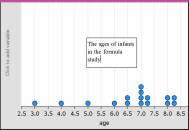
| 6. | Egendefiner teksten etter ditt behov. |
| • | Flytt markøren over kantene på tekstboksen for å dra rammene og endre bredden eller høyden. |
| • | Klikk og grip tekstboksen for å flytte den inntil objektene som er relatert til teksten. |
| • | Bla gjennom for å vise tilleggstekst i en boks ved å klikke på pilene øverst og nederst på kanten. |
| • | Klikk utenfor tekstinnleggsboksen for å forlate tekst-verktøyet. |
| • | Skjul teksten ved å velge menyen Handlinger og deretter Skjul tekst. |
| • | Endre fargen på teksten. |