Du kan tegne funksjonsgrafer ved å skrive dem inn i Data & statistikk, eller du kan tegne funksjonsgrafer som er definert i andre applikasjoner.
 Tegne funksjonsgrafer med verktøyet Plott funksjon
Du kan bruke verktøyet Plott funksjon for å plotte funksjoner i et arbeidsområde som allerede har et plott på aksene. Med Plott funksjon kan du spesifisere og tegne en funksjonsgraf for sammenligning med et eksisterende plott.
Bruke verktøyet Plott funksjon:
| 1. | Opprett eller åpne en oppgave som inneholder variabler (fra Lister & regneark) som er plottet på et arbeidsområde i Data & statistikk. Pass på at arbeidsområdet inneholder både en horisontal og en vertikal akseskala. |
| 2. | Fra menyen Analyse, klikk på Plott funksjon. |
Det kommer til syne et innleggingsfelt for funksjon i arbeidsområdet.
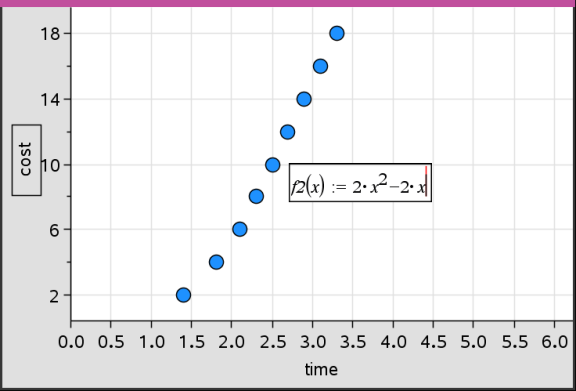
Merk: Du kan redigere funksjonsuttrykket som er skrevet inn i inndatafeltet. Du kan imidlertid ikke manipulere eller flytte funksjonsgrafen i Data & statistikk rundt i arbeidsområdet. Du må bruke Grafer & geometri for å gjøre dette.
| 3. | Skriv inn funksjonen i innleggingsfeltet, og trykk på Enter. |
Merk: Du kan endre navnet på funksjonen ved å skrive over f1(x): med et nytt navn.
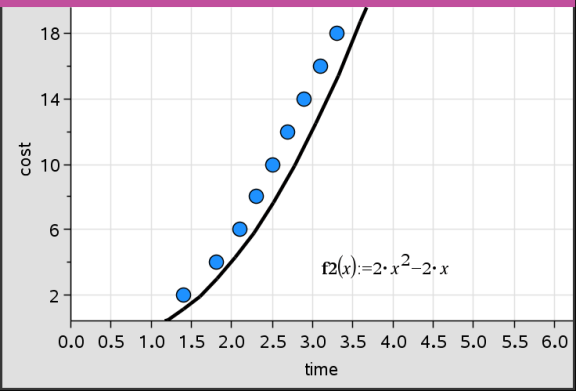
Grafen til funksjonen tegnes i arbeidsområdet og lagres som en variabel som kan brukes i andre applikasjoner.
Legge inn funksjoner fra andre applikasjoner
Du kan legge inn en funksjon som er blitt definert som en variabel i en annen applikasjon, som f.eks. Lister & regneark, Grafer & geometri eller Kalkulator.
| 1. | Legg til en variabel på hver akse. Du kan få tilgang til en vilkårlig variabel som er definert i applikasjonen Lister & regneark eller Kalkulator i oppgaven fra listen over variabler. |
| 2. | Fra menyen Analyse, klikk på Plott funksjon. |
Det kommer til syne et innleggingsfelt for funksjon i arbeidsområdet.

| 3. | Klikk på  på -verktøylinjen på -verktøylinjen |
Grafregner: Trykk på h.
En liste over variabler som er tilgjengelige i oppgaven, kommer til syne.
| 4. | Klikk for å velge variabelen med funksjonen du vil plotte. |
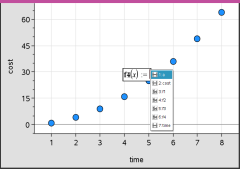
I eksemplet nedenfor inneholder variabelen a funksjonen f(x)=x2.
| 5. | Trykk på Enter. |
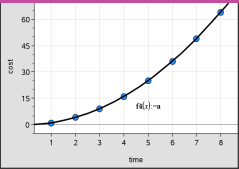
Funksjonen plottes i arbeidsområdet.
Redigere en funksjon
Du kan redigere en funksjon og oppdatere den i arbeidsområdet.
| 1. | Du kan redigere en funksjon ved å dobbeltklikke på ligningen og deretter gjøre de nødvendige endringene. |
| 2. | Trykk på Enter når du har gjort endringene. Oppdateringene vises da i arbeidsområdet. |
Bruke funksjoner for Data & statistikk i andre applikasjoner
Funksjonene i Data & statistikk blir lagret som variabler, og de kan brukes i andre applikasjoner på samme måte som andre variabler. Støtte for alle funksjonstyper er inkludert.
Merk: Funksjonens nummer øker for å kunne bruke den neste som er tilgjengelig Hvis du definerer f1(x) og f2(x) i Grafer & geometri, vil den første funksjonen du oppretter i Data & statistikk være f3(x).
Bruke Vis normal PDF
Du kan tilnærme data som er plottet i arbeidsområdet for Data & statistikk mot den normale sannsynlighetstetthetsfunksjonen. Verktøyet overlapper den normale sannsynlighetstetthetsfunksjonen ved bruk av gjennomsnittet og standardavviket til dataene i histogrammet.
Vise normal sannsynlighetstetthetsfunksjon for plottet data:
| 1. | Legg til en variabel på x-aksen. |
| 2. | I menyen Plottyper, klikk på Histogram. |
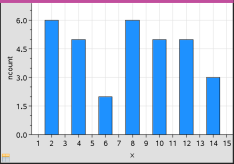
Merk:Vis normal PDF er bare tilgjengelig når histogram er plottypen.
| 3. | I menyen Analyse, klikk på Vis normal PDF. |
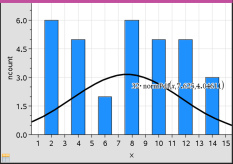
Normal PDF for grafen plottes i arbeidsområdet. Uttrykket som er brukt for å beregne PDF, vises når det velges.
Du kan velge Skjul normal PDF i menyen Analyse for å fjerne PDF.
Bruke Skyggelegging-funksjon
Bruk funksjonen Skyggelegging for å finne arealet av et valgt område under en funksjonsgraf i arbeidsområdet.
| 1. | Velg en vilkårlig funksjonsgraf i arbeidsområdet for Data & statistikk. Velg for eksempel en tidligere graf for normal PDF. |
| 2. | I menyen Analyse, klikk på Skyggeleggingsfunksjon. |
Markøren blir en prikket, vertikal linje, og grensen +/- ˆ vises når du plasserer musen nær grensen til høyre eller venstre. Du kan klikke når ˆ vises for å angi den som grense.
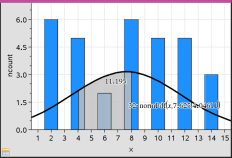
| 3. | Velg et punkt på kurven og klikk for å markere hvor du vil starte skyggeleggingen under funksjonen. Den retningen du deretter beveger deg i, bestemmer om det skyggelagte området er på venstre eller høyre side eller ved kurvens senter. |
| 4. | Velg et punkt på kurven og klikk for å markere yttergrensen på det skyggelagte området. Nå er et område under funksjonen skyggelagt, basert på de punktene som du har valgt. |
Du kan arbeide med skyggeleggingsfunksjonen på følgende måter:
| • | Velg det området hvor du vil vise verdiene for datapunkter i det skyggelagte området. |
| • | For å fjerne skyggeleggingen, høyreklikk eller Ctrl-klikk på det skyggelagte området, og velg Fjern skyggelagt område. |
| • | For å endre fyllfargen for det skyggelagte området, høyreklikk eller Ctrl-klikk på det skyggelagte området. Velg deretter Farge, Fyll og klikk på en farge. |
| • | Bruk plottverdiene for å stille inn grensen til et eksakt tall. Når en skyggeleggingsgrense er innstilt på en plottet verdi, kan du endre den plottede verdien for å oppdatere skyggeleggingen. |
| • | Rediger et skyggelagt område ved å klikke og dra kanten i start- eller yttergrensene. |