Applikasjonen Data og statistikk lar deg utforske og visualisere data ved å tegne resultater i statistikk. Applikasjonen Lister og regneark kan arbeide sammen med applikasjonen Data og statistikk. Lister og regneark-sammendragsplott og hurtiggrafverktøyene legger automatisk til en Data og statistikk-applikasjon for å vise plott. En liste du oppretter i en oppgave (ved å bruke applikasjonene Lister og regneark eller Kalkulator), kan åpnes som en variabel i hvilken som helst TI-Nspire™-applikasjon i den oppgaven.
 Endre Data og statistikk Innstillinger
| 1. | Fra menyen Innstillinger , velg Innstillinger. |
| 2. | Velg innstillingene du vil bruke. |
| • | Vis sifre. Du kan velge visningsformat for numeriske etiketter i det gjeldende dokumentet. Velg Auto for automatisk å bruke innstillingen i dialogboksen for dokumentinnstilinger. |
| • | Diagnostikk. Viser verdien til r2 eller R2 statistikk (når tilgjengelig) under visse regresjonsligninger. |
| - | r2 vises for lineære regresjoner (mx+b), lineære regresjoner (a+bx), potensregresjoner og eksponensielle og logaritmiske regresjoner. |
| - | R2 vises for kvadratiske, kubiske og fjerdegrads regresjoner. |
Bruke standard caseplott
Data og statistikk-applikasjonen plotter numeriske data og strengdata (kategoridata) fra variabler. Når du legger til en Data og statistikk-applikasjon i en oppgave som inkluderer lister, vises et standard caseplott i arbeidsområdet.
Caseplottet er som en bunke med kort, med informasjon på hvert kort, som spres tilfeldig utover et bord. Du kan klikke på en prikk for å se informasjonen på det "kortet." Du kan dra en prikk for å "gruppere" "kortene" ut fra bildetekstvariabelen.
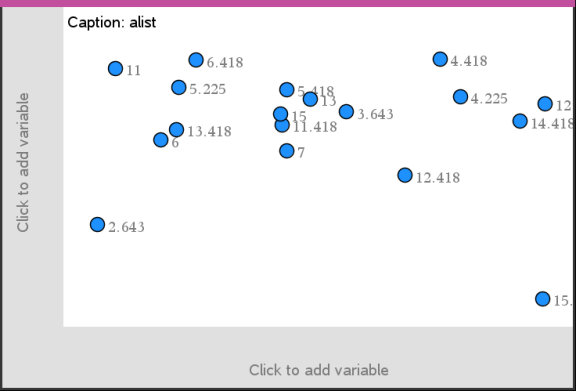
| ▶ | Klikk på variabelnavnet som vises ettertittelen for å bruke caseplottet. |
| - | Velg <None> for å fjerne standard caseplott. |
| - | Velg et variabelnavn for å erstatte den gjeldende caseplottvariabelen. |
| - | Gli med markøren over et vilkårlig datapunkt for å vise oppsummeringsinformasjon. |
| - | Dra et vilkårlig datapunkt mot en akse for å vise hvordan punktene grupperes. |
| - | Aktiver verktøyet Spore punkt, og trykk på ◄ eller ► for å bevege deg over punkter. |
Når du legger til en variabel på en av aksene, vil plottet for den variabelen erstatte standard caseplott. Standard caseplott vises på nytt hvis du fjerner den plottede variabelen fra hver akse.
Bruke kontekstmenyen
Kontekstmenyen gir tilgang til de verktøyene som er vanligst å bruke med det valgte objektet. Kontekstmenyen viser forskjellige alternativer, avhengig av det aktive objektet og den oppgaven du utfører.
| ▶ | Åpne kontekstmenyen for et objekt. |
Windows®: Høyreklikk på objektet.
Mac®: Hold inne “ og klikk på objektet.
Grafregner: Pek på objektet og trykk på / b.
Kontekstmenyen inkluderer alternativet Farge. Du kan bruke fargealternativet for å endre fargen på dataene etter ønske.
Andre egnede alternativer for ulike plott vises også i kontekstmenyen.
Velge data og vise oppsummeringsinformasjon
Når du glir markøren over en del av plottet, viser Data og statistikk-applikasjonen oppsummeringsinformasjon for de dataene som den representerer.
| 1. | Gli over et interessant område i et plott for å vise dataverdier eller oppsummeringsinformasjon. Du kan for eksempel gli over midten av et boksplott for å vise median-oppsummeringsdata. |
| 2. | Klikk én gang for å velge en representasjon av data i et plott. |
Datapunktene vises uthevet for å vise valg. Du kan klikke på et punkt én gang til for å velge det bort, eller klikke på ekstra punkter for å legge dem til i utvalget.
Plotte variabler
For å plotte variabler, begynn med en oppgave som inkluderer en Data og statistikk-applikasjon og lister som er opprettet i Lister og regneark-applikasjonen eller i Kalkulator-applikasjonen.
| 1. | Klikk på området for å legge til variabel nær sentrum på en akse. |
Hvis ingen variabler er plottet på aksen, vises verktøytipset Klikk eller skriv inn for å legge til variabel.
| 2. | Klikk på verktøytipset Klikk eller skriv inn for å legge til variabel. |
En liste over navnene på tilgjengelige variabler vises.

| 3. | Klikk på navnet til den variabelen som du vil plotte. |
Merk: Vanligvis vises den uavhengige variabelen på x-aksen.
Det grunninnstilte plottet for en variabel er et prikkdiagram. Datapunktene i caseplottet endrer posisjon for å representere elementene i den valgte variabelen i et prikkdiagram.
| 4. | (Valgfritt) Klikk på området for å legge til variabel nær sentrum av den resterende aksen for å plotte en annen variabel. |
Det grunninnstilte plottet for to variabler er et spredningsdiagram. Datapunktene skifter for å representere elementene til begge variablene som et spredningsdiagram.
| 5. | (Valgfritt) Gjenta trinnene 1-3 for å velge flere variabler som du vil plotte på den loddrette aksen. |
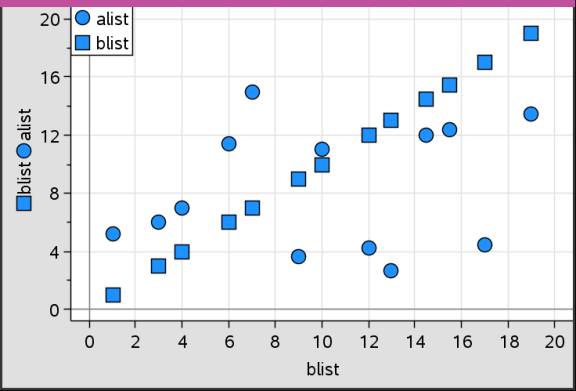
Navnet på hver variabel som du legger til, føyes til i benevnelsen på aksen. Standard datapunktfigur endres slik at det blir lettere for deg å skille mellom dataene, og en tegnforklaring vises for å identifisere figurene.
| 6. | Endre, analysere eller utforske de plottede dataene. |
| - | Fjern eller endre variablene på en akse ved å klikke på området for å legge til variabel på nytt. |
| - | Vis de plottede dataene i en annen støttet plottype ved å velge et verktøy fra menyen Plottyper. |
| - | Velg verktøyet Spore punkt i menyen Analyse, og trykk på ◄ eller ► for å flytte over datapunktene i plottet. |
| - | Listene som du plotter som variabler kan inkludere ufullstendige eller manglende situasjoner (case). (En situasjon (et case) er dataene som utgjør innholdet i en cellerad i applikasjonen Lister og regneark.) Applikasjonen Lister og regneark viser en tom celle som en understrekning (“_”), og Data og statistikk plotter ingen datapunkter for en tom celle. |
Manipulere plottede data
Du kan manipulere datapunkter i arbeidsområdet for Data og statistikk for å utforske effektene. Du kan for eksempel utforske hvordan en spesifikk gruppe verdier påvirker medianen.
Du kan flytte et datapunkt bare i retningene som tillates av punktets definisjon. Hvis en liste er definert med en formel i Lister og regneark, kan det hende at punktene i Data og statistikk ikke beveger seg, fordi formelen begrenser dette. Du kan for eksempel manipulere et plott som representerer resultatet av y=x, men det kan bare bevege seg langs en linje.
Du kan ikke flytte punkter som representerer data i en låst variabel, eller data som representerer en kategorisk verdi.
| 1. | I arbeidsområdet for Data og statistikk, klikk på en representasjon av data – så som en histogramsøyle eller en linje i et boksplott – som ikke er låst eller begrenset av en formel. |
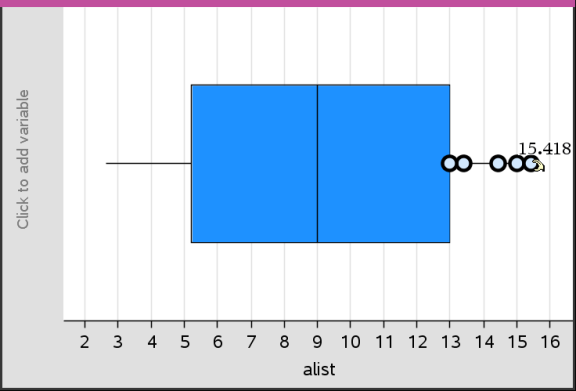
Pekeren endres til en åpen hånd for å vise at dataene kan flyttes.
| 2. | Dra utvalget for å se hvordan ulike verdier for punktet påvirker plottet. |
Grafregner: Trykk på / a for å gripe, og sveip eller bruk piltastene for å dra.
Mens du drar, vises de endrede verdiene i arbeidsområdet.