Du kan manipulere og utforske plottede data.
 Flytte punkter eller datastolper
| 1. | Klikk og hold på ønsket punkt eller stolpe. |
Markøren endres til en åpen hånd ÷.
| 2. | Dra punktet eller stolpen til den nye posisjonen, og slipp. Nå du flytter punktet, endres verdiene for x og y. |
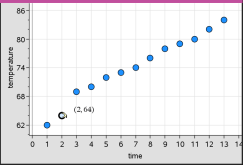
Dersom du arbeider med data fra Lister & regneark, oppdateres dataene som samsvarer med opprinnelig punkt eller stolpe automatisk i de(n) opprinnelige kolonne(ne) i Lister & regneark når du flytter punktet.
Du kan også flytte punkter eller stolper ved å endre tallene i Lister & regneark eller Kalkulator. Dataene oppdateres i alle representasjonene.
Flytte flere punkter
| 1. | Plasser markøren over hvert av datapunktene som du vil velge. Når markøren endres til en åpen hånd ÷, klikker du for å legge til punktet i utvalget. |
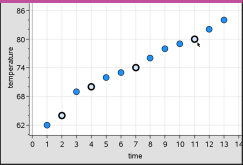
Alternativt kan du dra et markeringsrektangel rundt punktene for å velge dem.
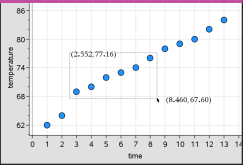
| 2. | Ved å dra en av de valgte filene, flyttes alle. |
Merk: Når en liste defineres som en formel i Lister & regneark, kan du kun flytte de punktene som oppfyller kravene i formelen.
Sortere plottede kategorier
Du kan sortere plottede kategorier i rekkefølgen på listen, verdirekkefølge eller alfabetisk etter kategorinavn.
| 1. | Klikk på arbeidsområdet som inneholder de plottede dataene. |
| 2. | Klikk på Sorter i menyen Handlinger. Velg deretter type sortering. |
|
|
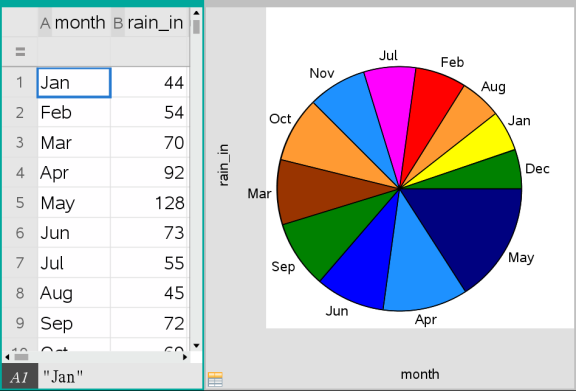
Merk: Du kan tilpasse rekkefølgen på kategoriene ved å klikke på en etikett og dra den.
Plotte en verdi
Du kan plotte en verdi På et eksisterende plott. Den vises som en vertikal linje i arbeidsområdet.
| 1. | Fra menyen Analyse, klikk på Plott verdi. |
En tekstboks med et grunninnstilt uttrykk åpnes i arbeidsområdet.
|
|
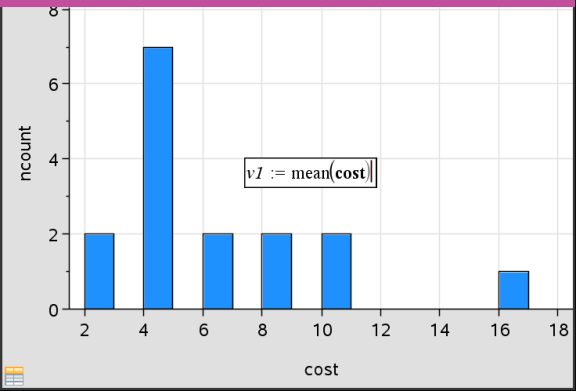
| 2. | Skriv inn den verdien som du vil plotte, og trykk på Enter. I dette eksemplet er verdien v1:= gjennomsnitt(kostnad). |
Linjen blir tegnet ved den verdien, vinkelrett på aksen. Hvis du har flere plott i arbeidsområdet, vises et plottverdi-segment for hvert plott.
Merk: Hvis du bruker en frekvenstabell for å generere et histogram, må du legge henvisninger til frekvenslisten i uttrykket. Skriv for eksempel inn uttrykket "v1:= gjsn(Liste, FrekListe)" i innleggsboksen for plottverdier.
| 3. | Klikk på linjen for å vise verdien. |
Merk: Dobeltklikk på verdien for å redigere uttrykket.
|
|
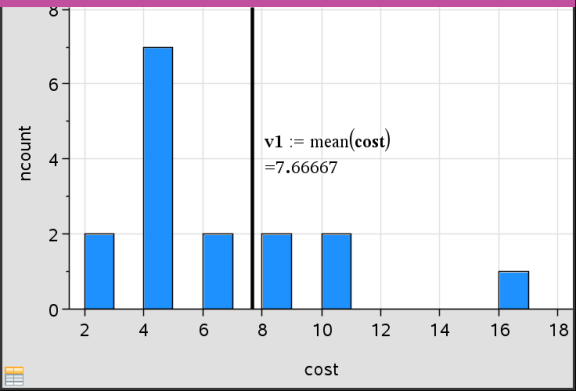
Du kan bruke plottverdi for ett enkelt tall eller et vilkårlig uttrykk som beregner til et tall. Hvis verdien er avhengig av dataene, så som gjennomsnitt, når du drar et punkt eller foretar endringer i applikasjonen Lister & regneark, oppdateres linjen til å vise endringen og gir dermed mulighet til å undersøke hvordan punktene påvirker beregningen.
Fjerne en plottet verdi
| 1. | Velg den plottede verdilinjen. |
| 2. | I menyen Handlinger, klikk på Fjern plottet verdi. |
Endre plottypen
Du kan endre plottypenFor å vise ulike presentasjoner av dataene.
| ▶ | Velg en plottype i menyen Plottype. Det er kun støttede plottyper som er tilgjengelige. For eksempel er det kun énvariable plottyper som er tilgjengelige når en enkelt variabel er plottet på en akse. |
Datarepresentasjonen endres til det nye plottformatet.
Merk: Alternativene er ikke tilgjengelige på menyen dersom de plottede dataene ikke kan representeres ved den plottypen. Dersom for eksempel et spredningsdiagram vises i arbeidsområdet, kan du ikke opprette et boksplott uten først å fjerne variabelen fra Y-aksen.
Reskalere en graf
Du kan endre skalaen på aksene ved å bruke translasjon og dilatasjon: Markøren endres for å vise om translasjon (ö) eller dilatasjon (ô) er tilgjengelig i aksenes områder.
Translasjon
En translasjon skyver et aksesett en fastsatt avstand i en gitt retning. De opprinnelige aksene har samme form og størrelse.
| 1. | Plasser markøren over et skalamerke eller navn i den midtre tredjedelen av aksen. Markøren endres til ö. |
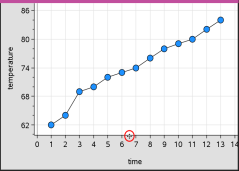
| 2. | Klikk for å ta tak i. Markøren endres til en knyttet hånd ù. Dra markøren til ønsket posisjon og slipp. |
Dilatasjon (utvidelse)
Dilatasjon gjenoppretter aksenes form, men forstørrer eller forminsker størrelsen.
| 1. | Plasser markøren over et skalamerke eller navn i nærheten av aksens endepunkter. Markøren endres til ó på den vertikale aksen eller til ô på den horisontale aksen. |
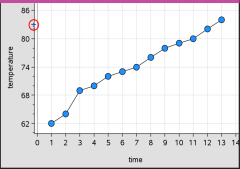
| 2. | Klikk for å ta tak i. Markøren endres til en åpen hånd ÷. Dra markøren til ønsket posisjon og slipp. |
Legge til en bevegelig linje
Du kan legge til en bevegelig linje på et plott. Ved å bevege og rotere linjen på arbeidsområdet, endres funksjonen som beskriver den.
| ▶ | I menyen Analyse, klikk på Legg til bevegelig linje. |
Den bevegelige linjen vises og er navngitt med en funksjon som beskriver den. For dette eksemplet lagrer Data & statistikk uttrykket for den bevegelige linjen i variabelen m1.
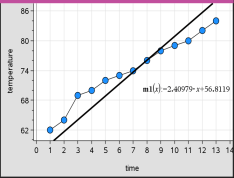
Rotere en bevegelig linje
| 1. | Klikk og ta tak i en av endene på linjen. |
Markøren endres til é.
| 2. | Dra for å rotere og endre linjens stigningstall. |
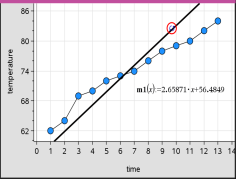
Funksjonen m1(x) er oppdatert med endringene i den bevegelige linjens posisjon.
Endre skjæringspunktet
| 1. | Klikk midt på den bevegelige linjen. |
Markøren endres til ö.
| 2. | Dra for å endre skjæringspunktet. |
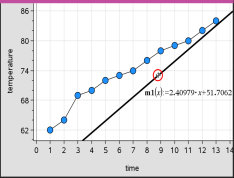
Tallet i slutten av ligningen endres for å vise endringene i skjæringspunktet.
Merk: Den bevegelige linjen lagres som en funksjon som kan brukes for prediksjon i Kalkulator-applikasjonen
Låse skjæringspunktet ved null
Du kan låse skjæringspunktet på den bevegelige linjen i null.
| ▶ | I menyen Analyse, velg Lås skjæringspunkt ved null. |
Du kan låse opp skjæringspunktet ved å velge Lås opp skjæringspunkt på bevegelig linje i menyen Analyse.
Spore en bevegelig linje
Du kan spore en bevegelig linje for å forutsi og analysere verdier.
| 1. | Klikk på linjen. |
Markøren endres.
| 2. | I menyen Analyse, velg Spore punkt for å aktivere sporingsmodus for linjen. Rotasjon av linjen støttes ikke i sporingsmodus. |
| 3. | Trykk på ◄ eller ► (venstre eller høyre piltast) for å spore den bevegelige linjen. |
Hvis de plottede variablene endres, oppdateres punktene på grafen og linjen automatisk.
Vise en regresjonslinje
Du kan vise en regresjonslinje når du har et spredningsplott eller en X-Y-linje-plott i arbeidsområdet. Ved å studere regresjonslinjen kan du lettere forstå sammenhengen mellom to variabler.
| 1. | For et spredningsplott eller et X-Y-linje-plott av to variabler i arbeidsområdet, klikk på menyen Analyse, velg Regresjon og vis listen over regresjoner. |
| 2. | Klikk på type regresjonslinje du vil vise. Velg for eksempel Vis lineær (mx+b) for å plotte en lineær regresjonslinje, som vist i følgende eksempel. |
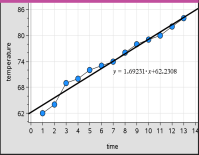
Når du har valgt regresjonslinje, vises uttrykket for linjen.
Vise restkvadrater
Du kan vise restkvadrater på et plott. Restkvadrater kan hjelpe deg med å vurdere hvor god modellen er for dataene.
Merk: Dette verktøyet er bare tilgjengelig når en regresjonslinje eller en bevegelig linje foreligger i arbeidsområdet.
| ▶ | I menyen Analyse, velg Residualer > Vis restkvadrater. |
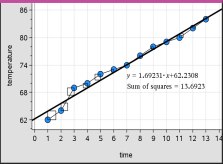
Summen av kvadrater oppdateres når linjen eller dataene endres.
Vise et restplott
Du kan vise et restplott for å bestemme hvor godt en linje stemmer overens med dataene. Arbeidsområdet må inneholde et spredningsdiagram og en eller flere bevegelige linjer, regresjoner eller plottede funksjoner for at Vis restplott skal være tilgjengelig.
| ▶ | For et spredningsdiagram, regresjonslinje og/eller bevegelig linje i arbeidsområdet, klikk på menyen Analyse og velg Vis restplott >Residualer. |
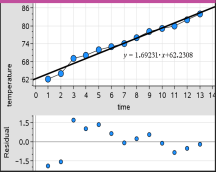
Merk:
| • | Hvis du har plottet flere regresjoner eller funksjoner og bevegelige linjer, kan du velge hver av dem ved å klikke på linjen for å vise linjens restplott. |
| • | Klikk og hold en prikk på restplottet for å vise resten. |
| • | Restplottet for den valgte regresjonen eller funksjonen vises i arbeidsområdet. |
| • | For konsistens ved sammenligning av datasett, skaleres ikke restplottene på nytt når du flytter fra en funksjon eller regresjon til en annen. |
| • | Velg en funksjon eller regresjon før du viser restplottet. Hvis ingen funksjon eller regresjon er valgt og det er plottet flere, velger Data & statistikk vilkårlig en funksjon eller regresjon for å vise restplottet. |
| • | Aksene kan justeres ved å klikke og dra. |
Fjerne et restplott
| ▶ | For et spredningsdiagram, regresjonslinje og/eller bevegelig linje i arbeidsområdet, klikk på menyen Analyse og velg Skjul restplott. |