La fonction de verrouillage vous permet de protéger les variables contre les opérations de modification ou de suppression. Elle prévient tout risque de modification non souhaitée des variables.
|
|
|
Variables non verrouillables
| • | Variable système Ans |
| • | Groupes de variables stat. et tvm. |
Informations importantes concernant les variables verrouillées
| • | Pour verrouiller les variables, vous devez utiliser la commande Lock. |
| • | Pour modifier ou supprimer une variable verrouillée, vous devez préalablement la déverrouiller. |
| • | La liste du menu des variables affiche une icône représentant un verrou pour les variables verrouillées. |
| • | La commande Lock supprime l'historique des opérations Rétablir/Annuler lorsqu'elle est appliquée à des variables déverrouillées. |
Exemples de verrouillage
|
|
Verrouille les variables a, b et c à partir de l'application Calculs. |
|
|
Verrouille toutes les variables du groupe messtats. |
|
|
Déverrouille la variable func2. |
|
lm:= |
Récupère les informations d'état de verrouillage de var2 et affecte cette valeur à lm dans l'application Calculs. |
Pour une description détaillée des commandes Lock, UnLock et getLockInfo(), reportez-vous à la section Guide de référence de la documentation.
Mise à jour d'une variable
Si vous mettez à jour une variable avec le résultat d'un calcul, vous devez enregistrer ce résultat de façon explicite.
|
Entrée |
Résultat |
Commentaire |
|
a := 2 |
2 |
|
|
a3 |
8 |
Résultat non enregistré dans la variable a |
|
a |
2 |
|
|
a := a3 |
8 |
Variable a mise à jour avec le résultat |
|
a |
8 |
|
|
a2 & a |
64 |
Variable a mise à jour avec le résultat |
|
a |
64 |
|
Réutilisation de la dernière réponse
Chaque instance de l'application Calculs enregistre automatiquement le dernier résultat calculé dans une variable système appelée
Remarque : n'établissez pas de lien avec
Pour illustrer l'utilisation de la variable
| 1. | Calculez la surface : |
| - | Sur la ligne de saisie Calculs, tapez 1.7*4.2, puis appuyez sur Entrée. |
| - | Unité : sur la ligne de saisie Calculs, tapez 1.7 r 4.2, puis appuyez sur ·. |

| 2. | Réutilisez le résultat précédent pour calculer la production par mètre carré : |
| - | Tapez |
| - | Unité : tapez |

| 3. | En guise de deuxième exemple, calculez  , puis ajoutez , puis ajoutez |
| - | Tapez |
| - | Unité : tapez |

| 4. | Réutilisez la dernière réponse : |
| - | Tapez |
| - | Unité : tapez |

Substitution temporaire d'une variable par une valeur
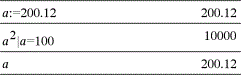
Utilisez l'opérateur « | » (sachant que) pour assigner une valeur à une variable pour un seul calcul de l'expression.