Réglage des valeurs d’une variable à l’aide d’un Curseur
Un curseur permet d’ajuster ou d’animer de manière interactive la valeur d’une variable numérique. Vous pouvez insérer des curseurs dans les applications Graphiques, Géométrie, Éditeur mathématique et Données & statistiques.
|
|
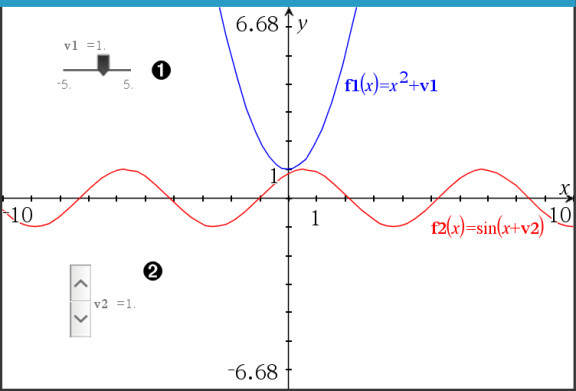
Curseur horizontal pour le réglage de la variable v1. |
|
|
Curseur vertical réduit pour le réglage de la variable v2. |


Remarque : TI-Nspire™ version 4.2 ou ultérieur est requis pour ouvrir les fichiers .tns contenant des curseurs dans les pages de l’Éditeur mathématique.
Insertion manuelle d’un curseur
| 1. | Dans une page Graphiques, Géométrie ou Données & statistiques, sélectionnez Actions > Insérer un curseur. ou Dans une page de l’Éditeur mathématique, vérifiez que le curseur ne se trouve pas dans une boîte d’expression mathématique ou une boîte de saisie chimie et sélectionnez Insérer > Insérer un curseur. |
L’écran de réglage du curseur s’ouvre.
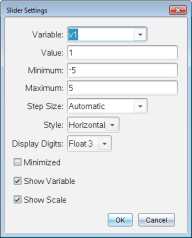
| 2. | Saisissez les valeurs souhaitées puis cliquez sur OK. |
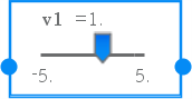
Le curseur s’affiche. Dans les pages Graphiques, Géométrie ou Données & statistiques, des poignées s’affichent qui vous permettent de déplacer ou d’étirer le curseur.
|
Pour supprimer les poignées et utiliser le curseur, cliquez sur une partie vide de l’espace de travail. Vous pouvez afficher les poignées à tout moment en sélectionnant Déplacer dans le menu contextuel du curseur. |
| 3. | Pour régler la variable, faites glisser le pointeur (ou cliquez sur les flèches qui se trouvent sur un curseur réduit). |
| - | Vous pouvez utiliser la touche Tab pour pointer vers un curseur ou pour passer d’un curseur au suivant. La couleur du curseur change pour indiquer qu'il est activé. |
| - | Quand un curseur est activé, vous pouvez utiliser les touches fléchées pour modifier la valeur de la variable. |
Utilisation du curseur
Les options du menu contextuel vous permettent de déplacer ou de supprimer le curseur et de démarrer ou d’arrêter son animation. Vous pouvez également modifier les réglages du curseur.
| 1. | Affichez le menu contextuel du curseur. |
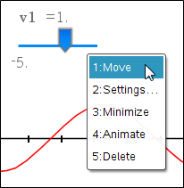
| 2. | Cliquez sur une option pour la sélectionner. |
Curseurs automatiques dans les graphiques
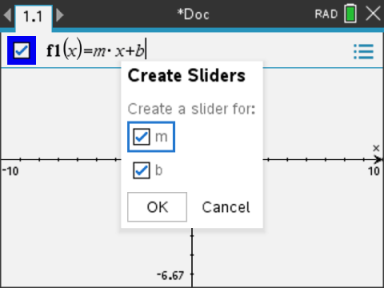
Il est possible de créer automatiquement des curseurs dans l’application Graphiques et dans la fenêtre Analyse de l’application Géométrie. Quand vous définissez certaines fonctions, équations ou suites faisant référence à des variables non définies, des curseurs automatiques sont créés.