Il est possible de stocker une partie ou un attribut d'un objet ou d'une fonction créé(e) dans l'application sous forme de variable. Les attributs pouvant être utilisés comme variables sont, par exemple, la surface d'un rectangle, le rayon d'un cercle, la valeur d'une cellule de feuille de calcul, le contenu d'une ligne ou d'une colonne ou l'expression d'une fonction. Lorsque vous créez une variable, celle-ci est stockée dans la mémoire.
Types de variables
Les types de données suivants peuvent être enregistrés sous forme de variables :
|
Type de données |
Exemples |
|
|
2.54 1.25E6 2p xmin/10 2+3i (xN2)2 |
|
|
{2, 4, 6, 8} {1, 1, 2} {"rouge", "bleu", "vert"} |
|
|
|
|
|
“Bonjour” “xmin/10” “Réponse :” |
|
|
|
|
|
surface, périmètre, longueur, pente, angle |


 Peut être entrée sous la forme :


Lorsque vous cliquez sur  ou appuyez sur h sur une unité pour ouvrir la liste des variables stockées, un symbole indique le type correspondant.
Création d'une variable à partir d'une valeur de l'application Calculs
Cet exemple illustre la création d'une variable à partir d'une unité. Pour créer une variable
| 1. | Sur la ligne de saisie Calculs, saisissez l'expression 5+8^3. |

| 2. | Appuyez sur ¢ pour déplacer le curseur sur la ligne de base. |

| 3. | Appuyez sur / h, puis saisissez le nom de variable |

Cela signifie : Calculer 5+83 et enregistrer le résultat sous la forme d'une variable
| 4. | Appuyez sur ·. |
L'application Calculs crée la variable

Création d'une variable dans le logiciel pour ordinateur
Lors de la création d'une variable dans le logiciel pour ordinateur, respectez les conventions suivantes. Outre l'utilisation de & (stocker) pour enregistrer les variables, vous pouvez également sélectionner « := » ou la commande Define. Toutes les instructions suivantes sont équivalentes.
5+83 & num
num := 5+83
Define num=5+83
Vérification de la valeur d'une variable
Vous pouvez vérifier la valeur d'une variable existante en saisissant son nom dans la ligne de saisie Calculs. Lorsque vous tapez le nom d'une variable enregistrée, elle s'affiche en caractères gras.
| ▶ | Sur la ligne de saisie Calculs, tapez le nom de la variable |
La valeur la plus récente enregistrée dans

Création automatique de variables dans Graphiques & géométrie
Dans les applications Graphiques & géométrie, les fonctions définies sur la ligne de saisie sont automatiquement enregistrées en tant que variables.

Dans cet exemple, f1(x)=x3 est une définition de variable, qui permet d'afficher cette dernière dans d'autres applications, notamment sous forme de tableau dans l'application Tableur et listes.
Création d'une variable à partir d'une valeur Graphiques & géométrie
| 1. | Cliquez pour sélectionner la valeur à stocker comme variable. |
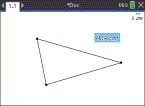
| 2. | Cliquez sur . Unité : appuyez sur h. |
Les options de Variables sont affichées, l'option Stocker la variable étant mise en surbrillance.
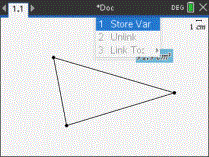
| 3. | Appuyez sur ·. |
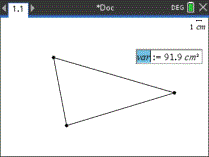
| 4. | Remplacez le nom par défaut |
| 5. | Après avoir saisi le nom de la variable, appuyez sur ·. |
La valeur est enregistrée sous ce nom de variable et elle ou son nom s'affiche en gras pour indiquer qu'elle est enregistrée.

Remarque : vous pouvez également partager une valeur d'extrémité d'axe Graphiques & géométrie avec d'autres applications. Le cas échéant, cliquez sur Actions, Afficher/Cacher les valeurs extrêmes des axes afin d'afficher les valeurs d'extrémité des axes horizontal et vertical. Cliquez sur le nombre d'une valeur d'extrémité pour la mettre en surbrillance dans le champ de saisie. Donnez un nom à la variable et enregistrez-la pour l'utiliser avec d'autres applications en suivant l'une des méthodes décrites à l'étape 2.
Création automatique de variables dans Tableur & listes
En nommant une liste en haut de la colonne Tableur & listes, vous enregistrez automatiquement cette valeur en tant que variable de type liste. Cette variable peut être utilisée dans d'autres applications, notamment Données & statistiques.
Création d'une variable à partir de la valeur d'une cellule Tableur & listes
Vous pouvez partager la valeur d'une cellule avec d'autres applications. Lorsque vous définissez ou créez une référence de cellule partagée dans l'application Tableur & listes, faites précéder le nom de la cellule d'une apostrophe (‘).
| 1. | Cliquez sur la cellule à partager. |
| 2. | Cliquez sur pour accéder au menu Variables. Unité : appuyez sur h. |

| 3. | Sélectionnez Stocker la variable. |
Une formule est insérée dans la cellule,

| 4. | Remplacez les lettres |
La valeur est alors disponible sous forme de variable pour les autres applications de la même activité.
Remarque : si une variable portant le même nom existe déjà dans l'activité courante, l'application Tableur & listes affiche un message d'erreur.