| 1. | Appuyez sur » pour ouvrir la page Graphiques de Scratchpad si celle-ci n’est pas déjà ouverte. |
Par défaut, la ligne de saisie est affichée. La ligne de saisie affiche le format à utiliser pour saisir une relation. Par défaut, le type de représentation graphique Fonction étant utilisé, l'affichage est de la forme f1(x)= .
Si la ligne de saisie n’est pas affichée, appuyez sur Ctrl + G ou appuyez sur b 2 3 pour afficher la ligne de saisie et saisir une expression à représenter.
| 2. | Appuyez sur b > Entrée/ Modification graphique et sélectionnez le type de représentation graphique. |
Par exemple :
| • | Pour représenter l’équation d’un cercle, appuyez sur b > Entrée/Modification représentation graphique > Modèles d'équation > Cercle > (x-h)2 + (y-k)2 = r2 ou appuyez sur b 3 2 3 1. Complétez l'équation et appuyez sur · pour dessiner le cercle. |
| • | Pour représenter une fonction, appuyez sur b > Entrée/Modification représentation graphique > Fonction ou sur b 3 1. |
La ligne de saisie change et indique le format de l'expression pour le type de représentation graphique spécifié. Vous pouvez spécifier plusieurs expressions pour chaque type de représentation graphique.
| 3. | Saisissez une expression et tous les paramètres requis pour le type de représentation graphique choisi. |

| 4. | Appuyez sur · pour représenter la relation ou sur ¤ pour ajouter une autre relation. Si nécessaire, vous pouvez appuyer sur b 4 pour choisir un outil dans le menu Fenêtre/Zoom et régler la zone d'affichage. |
Lorsque vous représentez graphiquement une relation, la ligne de saisie disparaît de façon à afficher la représentation sans aucune gêne visuelle. Si vous sélectionnez ou créez un tracé, la relation qui définit le tracé est affichée dans la ligne de saisie. Vous pouvez modifier un tracé en définissant une relation ou en sélectionnant et en modifiant la représentation graphique.
Si vous représentez graphiquement plusieurs tracés, la relation définissant le tracé est affichée pour chacun d'eux. Vous pouvez définir et représenter graphiquement au maximum 99 relations de chaque type.
| 5. | Utilisez la touche b pour explorer et analyser la relation : |
| • | Tracer la relation. |
| • | Recherche de points d'intérêt. |
| • | Attribuer une variable de l'expression à un curseur. |
Affichage du tableau
| ▶ | Pour afficher le tableau des valeurs des tracés actuels, appuyez sur b > Tableau > Tableau partage d'écran (b 7 1). |
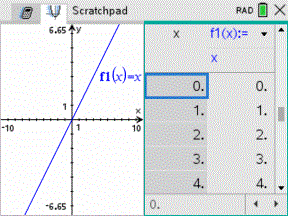
| ▶ | Pour masquer le tableau, cliquez sur la partie du graphique de l'écran partagé, puis appuyez sur b > Tableau > Effacer Tableau (b 7 2). Vous pouvez également appuyer sur Ctrl + T. |
| ▶ | Pour modifier les dimensions des colonnes, cliquez sur le tableau puis appuyez sur b > Actions > Redimensionner (b 1 1). |
| ▶ | Pour supprimer une colonne, modifier une expression ou les paramètres du tableau, cliquez sur le tableau puis appuyez sur b > Tableau (b 2). |
Modification de l'apparence des axes
Lorsque vous travaillez sur des représentations graphiques, un repère cartésien s'affiche par défaut. Vous pouvez modifier l'aspect des axes en procédant comme suit :
| 1. | Appuyez sur b 4 et choisissez l'outil Zoom à utiliser. |
| 2. | Sélectionnez les axes et appuyez sur / b 2 pour activer l'outil Attributs. |
| a) | Appuyez sur £ ou ¤ pour accéder à l’attribut à modifier. Par exemple, choisissez l'attribut du style des extrémités. |
| b) | Appuyez sur ¡ ou ¢ pour choisir le style à appliquer. |
| c) | Changez les attributs des axes en fonction de vos besoins, puis appuyez sur · pour quitter l'outil Attributs. |
| 3. | Ajustez manuellement l'échelle des axes et l'espacement entre les marques de graduation. |
| a) | Cliquez sur une graduation sans relâcher le bouton de la souris, puis déplacez-la sur l'axe. L'espacement et le nombre de marques de graduation augmentent (ou diminuent) sur les deux axes. |
| b) | Pour ajuster l'échelle et l'espacement des marques de graduation sur un seul axe, maintenez enfoncée la touche g, puis faites glisser une marque de graduation sur cet axe. |
| 4. | Modifiez les extrémités des axes en cliquant dessus, puis en saisissant de nouvelles valeurs. |
| 5. | Ajustez l'emplacement des axes. Pour déplacer des axes existants sans les redimensionner ni les remettre à l'échelle, cliquez dans une zone vide et faites-la glisser jusqu'à ce que les axes se trouvent à l'emplacement désiré. |
| 6. | Modifier l'échelle des axes en appuyant sur b > Fenêtre/ Zoom > Réglages de la fenêtre (b 4 1). |
Saisissez les valeurs de votre choix à la place des valeurs courantes de x-min, x-max, y-min et y-max, puis cliquez sur OK.
| 7. | Appuyez sur b > Afficher > Masquer les axes (b 2 1) pour afficher ou masquer les axes. |
| • | Si les axes sont affichés sur la page, la sélection de cet outil permet de les masquer. |
| • | Si les axes sont cachés sur la page, la sélection de cet outil permet de les afficher de nouveau. |
Parcourir le graphique
L'outil Trace effectue le suivi point par point de la représentation graphique d'une fonction, d'une équation paramétrique ou polaire, d'un nuage de points ou d'une suite. Pour activer l'outil Trace :
| 1. | Appuyez sur b > Trace > Trace (b 5 1) pour parcourir le graphique en mode Trace. |
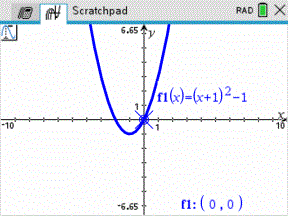
| 2. | (Facultatif) Pour modifier l'incrément du pas utilisé pour le traçage, appuyez sur b 5 3. |
Après avoir saisi un nouvel incrément de pas, l'outil Trace se déplace sur le graphe en utilisant le pas spécifié.
| 3. | Utilisez l'outil Trace pour étudier une représentation graphique en utilisant les méthodes suivantes : |
| • | Placez le curseur sur un point, puis déplacez la souris de façon à déplacer le pointeur de Trace sur ce point. |
| • | Appuyez sur ¡ ou ¢ pour passer d’un point à un autre sur la représentation graphique de la fonction. Les coordonnées de chaque point s'affichent lors du passage de l'outil Trace. |
| • | Appuyez sur £ ou ¤ pour vous déplacer d’une représentation graphique à une autre. Les coordonnées du point sont alors actualisées en fonction de son nouvel emplacement. Le pointeur de Trace est positionné sur le point de la nouvelle courbe ou du nuage de points correspondant à la valeur de x la plus proche du dernier point identifié sur la précédente courbe représentative de fonction ou sur le précédent graphique. |
| • | Entrez un nombre et appuyez sur · pour déplacer le curseur de Trace au point ayant une abscisse se rapprochant le plus de la valeur saisie. |
| • | Pour créer un point qui reste sur la représentation graphique, appuyez sur · lorsque le curseur de Trace atteint le point à étiqueter. Le point est conservé lorsque vous quittez le mode Trace. |
Remarques :
| • | La chaîne undef s'affiche à la place d'une valeur lorsque vous faites glisser le pointeur de la souris sur un point où la fonction n'est pas définie (une discontinuité). |
| • | Lors de l'utilisation de l'outil Trace hors de la zone graphique visible, un panoramique est appliqué à l'écran pour afficher la zone de Trace. |
| 4. | Appuyez sur d ou sélectionnez un autre outil pour quitter le mode Trace. |
Recherche de points d'intérêt
Vous pouvez utiliser les outils du menu Analyser la représentation graphique pour trouver un point spécifique d'une représentation graphique de fonction dans une plage définie. Choisissez un outil pour trouver un zéro, un minimum ou un maximum, un point d'intersection ou d'inflexion, ou encore la dérivée (dy/dx) ou l'intégrale d'une représentation graphique.
| 1. | Sélectionnez le point spécifique à rechercher dans le menu Analyser la représentation graphique. Par exemple, pour trouver un zéro, appuyez sur b 6 1. |
| non-CAS et Arithmétique exacte |
CAS | |
|---|---|---|
|
Zéro |
b 6 1 |
b 6 1 |
|
Minimum |
b 6 2 |
b 6 2 |
|
Maximum |
b 6 3 |
b 6 3 |
|
Intersection |
b 6 4 |
b 6 4 |
|
Inflexion |
Non applicable |
b 6 5 |
|
dy/dx |
b 6 5 |
b 6 6 |
|
Intégrale |
b 6 6 |
b 6 7 |
|
Analyser les coniques |
b 6 7 |
b 6 8 |
L'icône de l'outil sélectionné s'affiche dans la partie supérieure gauche de l'espace de travail. Pointez sur l'icône pour afficher une info-bulle contenant des indications sur l'utilisation de l'outil sélectionné.
| 2. | Cliquez sur la représentation graphique dans laquelle vous voulez rechercher le point spécifique, puis cliquez de nouveau pour indiquer l'emplacement à utiliser pour le début de la recherche. |
Le deuxième clic définit la borne inférieure de la zone de recherche et une ligne en pointillé s'affiche.
Remarque : Si vous recherchez la dérivée (dy/dx), cliquez sur la représentation graphique à l'emplacement du point (valeur numérique) à utiliser pour effectuer la recherche.
| 3. | Appuyez sur ¡ ou ¢ pour déplacer la ligne en pointillé qui délimite la zone de recherche, puis cliquez sur le point où doit s'arrêter la recherche (borne supérieure de la zone de recherche). |
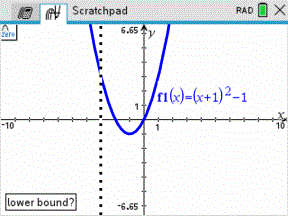
| 4. | Appuyez sur · à l'emplacement du point où la recherche doit débuter. L'outil grise la plage concernée. |
Si la zone de recherche spécifiée contient le point spécifique recherché, l'étiquette correspondante s'affiche. Si vous modifiez une représentation graphique qui comporte des points spécifiques identifiés, vérifiez que les modifications n'ont pas affecté ces points. Par exemple, si vous modifiez la fonction spécifiée dans la ligne de saisie ou manipulez sa représentation graphique, le point d'intersection de celle-ci avec l'axe des x peut changer.
Les points spécifiques marqués restent visibles sur la représentation graphique. Vous pouvez quitter l'outil en appuyant sur d ou en choisissant un autre outil.