Utilisation de la boîte d'outils d'Évaluation

La boîte d'outils d'évaluation propose des outils permettant de manipuler les classeurs collectés, de même que les résultats des questionnaires et des questions rapides.

Icône de barre d'outils

Utilisation

Outils d'évaluation

Les outils d'évaluation vous permettent d'organiser les réponses, d'utiliser les outils graphiques, d'afficher ou de masquer les réponses, et d'indiquer si les réponses aux questionnaires et questions rapides sont correctes ou non.

Trieuse de pages

Affiche toutes les activités contenues dans un classeur ou dans l'outil Question rapide, toutes les pages figurant dans une activité et les réponses des élèves à chaque question du classeur.

Volet Élèves

Indique le nom et les réponses des élèves dans le volet Affichage des données.

Présentation des outils d'évaluation
À

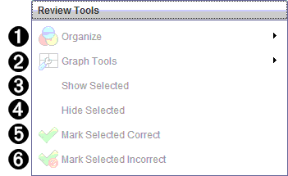
Organiser. Cliquez sur ¢ pour organiser les données dans des vues différentes .

Á

Outils graphiques. Cliquez sur ¢ pour accéder aux outils graphiques lorsque la vue graphique par coordonnées est active.

Â

Afficher les éléments sélectionnés. Affiche les réponses sélectionnées pour les évaluer dans le volet Affichage des données.

Ã

Masquer les éléments sélectionnés. Masque les réponses sélectionnées dans le volet Affichage des données.

Ä

Marquer l'élément sélectionné comme étant correct. Sélectionnez une réponse dans le volet Affichage des données, puis cliquez sur Marquer l'élément sélectionné comme étant correct pour annoter cette réponse. Vous pouvez marquer plusieurs réponses comme étant correctes.

Å

Marquer l'élément sélectionné comme étant incorrect. Sélectionnez une réponse dans le volet Affichage des données, puis cliquez sur Marquer l'élément sélectionné comme étant incorrect pour annoter cette réponse. Vous pouvez marquer plusieurs réponses comme étant incorrectes.

Présentation de la trieuse de pages

La trieuse de pages permet d'afficher les réponses des élèves à n'importe quelle question contenue dans un classeur.
À

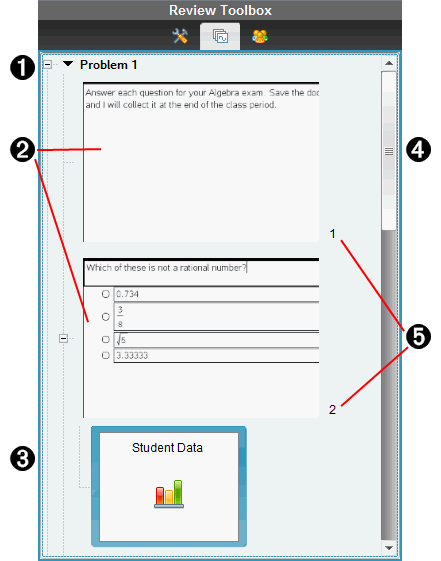
Cliquez sur le signe moins (–) pour réduire la vue. Cliquez sur le signe plus (+) pour développer la vue et afficher toutes les pages d'une activité et toutes les activités d'un classeur.

Á

Les pages d'une activité. Cliquez sur une page pour l'ouvrir dans le volet Affichage des données.

Â

Réponses des élèves. Chaque question figurant dans le classeur est suivie d'une icône de réponse d'élève. Cliquez sur cette icône pour afficher les réponses des élèves à la question ouverte dans le volet Affichage des données.

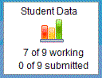
Dans les questions rapides, l'icône indique le nombre d'élèves connectés au moment du lancement du questionnaire, le nombre d'élèves ayant répondu et le nombre d'élèves ayant envoyé leur réponse. Dans l'exemple suivant, la classe compte 9 élèves ; 7 d'entre eux ont reçu le questionnaire et y ont répondu, et aucun ne vous a encore envoyé leurs réponses.

Remarque : Si vous avez envoyé un questionnaire à des élèves absents, ces nombres peuvent changer.

Ã

Barre de défilement. La barre de défilement est active lorsque le nombre de pages est trop important pour permettre leur affichage dans le volet.


Ä

Numéros de page. Cliquez sur un numéro de page pour ouvrir la page correspondante dans le volet Affichage des données.

Présentation du volet Élèves

Le volet Élèves vous permet d'effectuer les opérations suivantes :

Afficher les élèves auxquels le fichier a été envoyé
Visualiser les élèves ayant répondu
Afficher les réponses de l'élève
Marquer les réponses comme étant correctes ou incorrectes
Trier les réponses par élève ou par réponse, ou par temps dans les questions rapides

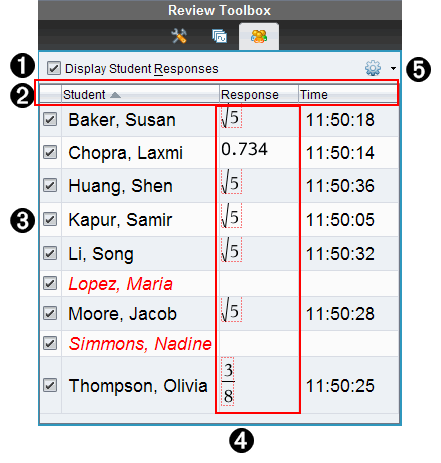
À

Afficher les réponses des élèves. Cochez cette case pour afficher les réponses de chaque élève. Décochez la case pour masquer les réponses des élèves.

Á

Réponse de l'élève, et colonnes Temps. La colonne Temps est uniquement disponible dans le cadre des évaluations de questions rapides.

Cliquez sur la colonne Élève pour dresser la liste des élèves dans l'ordre alphabétique. Cliquez à nouveau sur cet onglet pour afficher la liste dans l'ordre inverse.
Cliquez sur la colonne Réponse pour afficher la liste des réponses dans l'ordre alphabétique ou numérique. Cliquez à nouveau sur cet onglet pour inverser l'ordre de tri des réponses.
Pour ajouter la colonne Temps dans les évaluations de questions rapides, cliquez sur le menu Options , puis sur Temps.
Cliquez sur la colonne Temps pour classer les réponses par heure d'envoi (première réponse en tête de liste). Cliquez à nouveau sur cet onglet pour inverser l'ordre du tri (la première réponse reçue figure au bas de la liste).

Â

Noms des élèves. Dresse la liste des élèves de la classe associés au classeur actuellement ouvert pour évaluation. Les noms des élèves s'affichent selon le mode choisi dans le menu Classe >Format du nom des élèves.

Les noms signalés en rouge désignent les élèves n'ayant pas reçu le fichier ou répondu aux questions rapides.

Décochez la case en regard d'un nom pour masquer la réponse de l'élève associé.

Ã

Réponses. Dresse la liste complète des réponses associées aux différents élèves. Le nom d'un élève peut apparaître plus d'une fois si cet élève a envoyé plusieurs réponses. La colonne des réponses peut changer si le classeur d'évaluation est une question rapide active ou un questionnaire qui n'a pas encore été enregistré.

Une réponse s'affiche dès que l'élève l'envoie.
La zone de réponse est vide lorsque l'élève n'a pas fourni de réponse.
La mention « A répondu » s'affiche lorsque l'élève a répondu mais que ses réponses sont masquées.
La mention « Sans réponse » indique que l'élève n'a pas encore répondu à la question ouverte ou à la question rapide active.
La mention « En cours » s'affiche lorsque l'élève a modifié sa réponse à une question rapide sans avoir envoyé la nouvelle réponse.

Ä

Menu Options. Cliquez sur ¤ pour ouvrir le menu des options applicables aux réponses des élèves :

Afficher les réponses des élèves.
Afficher les nom des élèves uniquement.
Afficher les réponses uniquement.
Afficher la colonne Temps pour les résultats aux questions rapides.
Sélectionner tous les éléments de la liste.
Afficher l'élément sélectionné.
Masquer l'élément sélectionné.
Marquer une ou plusieurs réponses comme étant correctes.
Marquer une ou plusieurs réponses comme étant incorrectes.