Il peut s'avérer utile d'ajouter vos propres données à un graphique que vous êtes en train de corriger en classe. Les outils graphiques permettent d'ajouter les points et les équations de l'enseignant à un graphique, de même que de définir les paramètres de tracé de liste et d'individualiser les réponses des élèves.
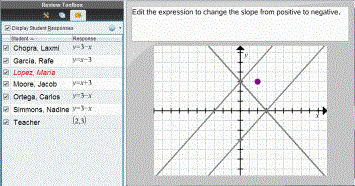
Les données de l'enseignant sont affichées dans une taille supérieure aux données des élèves et dans une autre couleur.
Lorsque vous ajoutez vos données, le logiciel réévalue l'ensemble des données et le volet Affichage des données est mis à jour en conséquence.
Vous pouvez afficher ou masquer les données de l'enseignant, mais vous ne pouvez pas les marquer comme étant correctes ou incorrectes.
Ajout des points de l'enseignant
| 1. | Cliquez sur Outils graphiques dans la boîte d'outils d'Évaluation. |
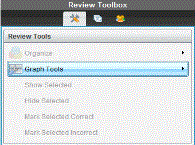
| 2. | Cliquez sur Ajouter le point de l'enseignant. |
La boîte de dialogue Ajouter le point de l'enseignant s'ouvre.
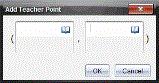
| 3. | Saisissez vos informations dans les champs. |
Cliquez sur  pour ouvrir les symboles et modèles mathématiques que vous pouvez ajouter aux champs.
| 4. | Cliquez sur OK. |
Votre point s'affiche sur le graphique et le nom Enseignant vient s'ajouter à la liste des noms dans le volet Élèves.
Remarque : L'enseignant a droit à plusieurs entrées.
Ajout des équations de l'enseignant
| 1. | Cliquez sur Outils graphiques dans la boîte d'outils d'Évaluation. |
| 2. | Cliquez sur Ajouter l'équation de l'enseignant. |
La boîte de dialogue Ajouter l'équation de l'enseignant s'ouvre.
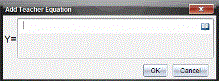
| 3. | Entrez vos informations dans le champ. |
Cliquez sur pour ouvrir les symboles et modèles mathématiques que vous pouvez ajouter aux champs.
| 4. | Cliquez sur OK. |
Votre ligne s'affiche sur le graphique et le nom Enseignant vient s'ajouter à la liste des noms dans le volet Élèves.
Remarque : L'enseignant a droit à plusieurs entrées.