Vous pouvez configurer un tracé de liste pour des questions relatives à une liste, organiser des vues de données sous forme de diagramme en rectangles et de tableau, individualiser les réponses des élèves et structurer les questions à choix multiple comportant plusieurs réponses en réponses distinctes, groupées ou équivalentes.
Configuration d'un tracé de liste
Les paramètres de tracé de liste vous permettent de définir différentes formes de représentations visant à faciliter le suivi de lignes ou de réponses séparées sur un graphique.
Pour définir les paramètres de tracé de liste, procédez de la manière suivante.
| 1. | Avec la vue graphique active, cliquez sur Outils graphiques dans la boîte d'outils d'Évaluation. |
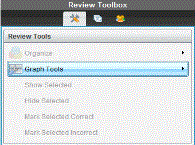
| 2. | Cliquez sur Paramètres de la représentation de liste. |
La boîte de dialogue Configurer le(s) tracé(s) s'ouvre.
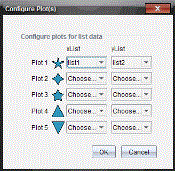
| 3. | Cliquez sur la flèche vers le bas près de la forme pour choisir quelle liste représenter (liste1, liste 2, etc) pour la liste des valeurs de x et la liste des valeurs de y . |
Remarque : Vous pouvez choisir plusieurs formes pour chaque liste.
| 4. | Cliquez sur OK. |
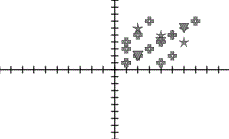
Le graphique est mis à jour en fonction des formes sélectionnées.
Lorsque vous modifiez les paramètres de représentation de liste dans la vue graphique puis que vous basculez en mode diagramme en rectangles, le logiciel vous demande de choisir les listes à afficher dans cette vue. Vous pouvez sélectionner une liste individuelle ou une liste pour la Catégorie et pour la Fréquence.
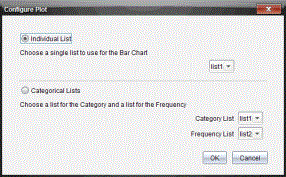
| 5. | Sélectionnez les options applicables et cliquez sur OK. |
Si vous cliquez sur Annuler, le logiciel affiche le diagramme en rectangles sous forme de liste individuelle, en utilisant liste1 par défaut.
Dans la vue diagramme en rectangles, vous pouvez configurer le tracé de liste à tout moment.
Remarque : Pour ce faire, cliquez sur Organiser dans la boîte d'outils d'Évaluation et cliquez sur Représentation des paramètres de la liste.
Individualisation des réponses des élèves
Vous avez la possibilité de changer la couleur de la réponse de chaque élève dans un graphique afin de mieux différencier les réponses. Cette option s'avère pratique dans le cadre d'une activité en direct. Vous pouvez ainsi observer la progression des élèves à mesure qu'ils représentent graphiquement des fonctions, déplacent des points sur un graphe ou répondent à des questions rapides.
| ▶ | Pour changer la couleur des réponses des élèves, cliquez sur Outils graphiques dans la boîte d'outils d'Évaluation, puis sur Individualiser les réponses des élèves. |
Le volet Affichage des données présente les réponses dans différentes couleurs.
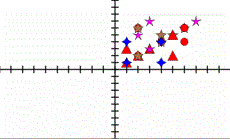
Organisation des données de liste
Dans la vue diagramme en rectangles, vous pouvez organiser les données de liste selon trois critères : la fréquence, la valeur numérique ou par ordre alphabétique.
Pour organiser les données de la liste, procédez de la manière suivante.
| 1. | Dans la vue diagramme en rectangles, cliquez sur Outils graphiques. |
| 2. | Sélectionnez un type de tri pour les rectangles : selon la fréquence, la valeur numérique ou l'ordre alphabétique. |
La vue est mise à jour en conséquence dans le volet Affichage des données.
Organisation des données du diagramme en rectangles
L'organisation par réponses séparées présente les résultats pour chaque réponse individuelle. Par exemple, toutes les réponses A, toutes les réponses B, toutes les réponses C, etc. L'organisation par réponses groupées affiche toutes les réponses multiples fournies par les élèves. Par exemple, toutes les réponses A + B, toutes les réponses A + C, etc.
L'organisation par équivalence combine les résultats similaires sous forme de rectangle. Par exemple, les résultats y = 4Mx, y = Mx + 4 et y = M(xM4) sont tous combinés sous forme de rectangle ou de ligne de tableau.
Par défaut, les questions à réponses multiples sont affichés comme réponses séparées dans l'affichage sous forme de diagramme en rectangles.
Les paramètres pour l'organisation par réponses séparées ou groupées et pour l'organisation par équivalence, sont conservés lorsque vous fermez et rouvrez l'espace de travail Évaluer.
Pour organiser les réponses groupées, procédez de la manière suivante.
| 1. | Cliquez sur l'outil Organiser dans la boîte d'outils d'Évaluation. |
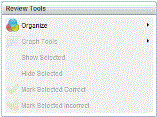
| 2. | Cliquez sur Afficher les réponses des élèves groupées. |
Le volet Affichage des données présente les réponses groupées.
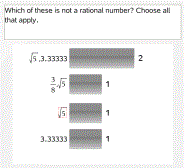
| 3. | Pour revenir à la vue par défaut, cliquez sur l'outil Organiser, puis sur Afficher les réponses des élèves séparées. |
Le volet Affichage des données présente les réponses séparées.
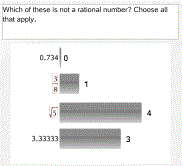
Organisation par équivalence
L'organisation par équivalence permet de regrouper toutes les réponses similaires en un seul rectangle ou une seule ligne de tableau. Dans la vue diagramme en rectangles, vous pouvez toutefois séparer les réponses en cliquant sur le rectangle.
Pour organiser par équivalence, procédez de la manière suivante.
| 1. | Cliquez sur l'outil Organiser dans la boîte d'outils d'Évaluation. |
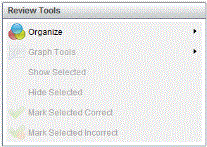
| 2. | Cliquez sur Grouper les réponses par équivalence. |
Le volet Affichage des données présente les réponses groupées.
| 3. | Pour revenir à la vue par défaut, cliquez sur l'outil Organiser, puis sur Grouper les réponses par correspondances exactes. |
Le volet Affichage des données présente les réponses séparées.