L'espace de travail Évaluer permet de marquer les réponses sélectionnées comme étant correctes ou incorrectes. Si vous corrigez un classeur dont la bonne réponse est déjà marquée, vous pouvez changer la réponse correcte. Dans une question à choix multiple comportant plusieurs réponses, vous pouvez ajouter des réponses correctes supplémentaires.
Si l'option Afficher la bonne réponse est cochée, les réponses marquées comme étant correctes sont signalées en vert.
Le logiciel réévalue les données d'après les réponses justes et le volet Affichage des données est mis à jour en conséquence.
Pour marquer une réponse comme étant correcte :
| ▶ | Dans le volet Élèves, cliquez avec le bouton droit de la souris sur le nom d'un élève et cliquez sur Marquer comme étant une bonne réponse. |
| ▶ | Dans le volet Affichage des données, cliquez avec le bouton droit de la souris sur une réponse et cliquez sur Marquer l'élément sélectionné comme étant correct. |
| ▶ | Dans le volet Affichage des données, cliquez sur une réponse, puis sur Marquer l'élément sélectionné comme étant correct dans le volet Outils d'évaluation. |
Dans les questions à choix multiple comportant plusieurs réponses justes, les réponses sont signalées par des coches.
| ▶ | Cliquez sur une coche pour marquer une réponse comme étant correcte. |
Lorsque vous indiquez qu'une réponse est incorrecte, le logiciel enlève la coche verte placée en regard de cette dernière.
Pour marquer une réponse comme étant incorrecte :
| ▶ | Dans le volet Élèves, cliquez avec le bouton droit de la souris sur le nom d'un élève et cliquez sur Ne plus indiquer comme correct. |
| ▶ | Dans le volet Affichage des données, cliquez avec le bouton droit de la souris sur une réponse et cliquez sur Marquer l'élément sélectionné comme étant incorrect. |
| ▶ | Dans les questions à choix multiple comportant plusieurs réponses justes, cliquez sur la coche verte. |
Remarque : Si vous changez le statut d'une réponse (bonne ou mauvaise), les points que vous avez déjà accordés manuellement aux élèves pour des réponses justes ou fausses ne sont pas modifiés.
Lorsque vous marquez des réponses, les actions suivantes se produisent dans les différents types de questions.
|
Types de questions |
Action |
|
Questions à choix multiples, questions à une réponse Image : Étiquette, réponse unique Image : Point sur, Réponse unique |
L'ajout d'une nouvelle réponse remplace la réponse existante. La suppression d'une réponse laisse la question sans réponse correcte. |
|
Questions à choix multiples, questions à plusieurs réponses Image : Étiquette, réponses multiples Image : Point sur, Réponses multiples |
L'ajout d'une nouvelle réponse augmente l'ensemble des réponses correctes. Par exemple, une réponse de type « A et B » devient « A, B et C ». La suppression d'une réponse diminue l'ensemble des réponses correctes. |
|
Réponse ouverte : Explication Réponse ouverte : Correspondance de texte Équation : f(x) et y= Point de coordonnées Expression : Variable Chimique |
L'ajout d'une nouvelle réponse augmente l'ensemble des réponses correctes. La suppression d'une réponse laisse la question sans réponse correcte. |
|
Expression : Numérique |
L'ajout d'une nouvelle réponse, avec ou sans tolérance, remplace la réponse actuelle. La suppression d'une réponse laisse la question sans réponse correcte. |
Les exemples suivants présentent les mêmes bonnes réponses dans différentes vues de données.
|
|
|
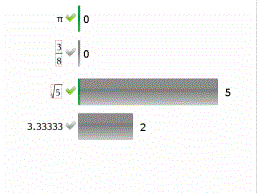
Vue diagramme en rectangles, question à choix multiple comportant plusieurs réponses et deux réponses correctes, organisée d'après l'option Afficher les réponses des élèves séparées et sans aucun élève sélectionné dans le volet Élèves. |
|
|
|
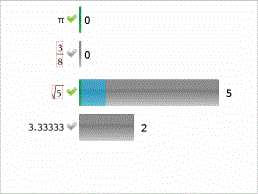
Vue diagramme en rectangles, question à choix multiple comportant plusieurs réponses et deux réponses correctes, organisée d'après l'option Afficher les réponses des élèves séparées et un élève sélectionné dans le volet Élèves. |
|
|
|
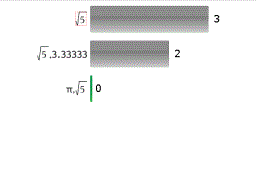
Vue diagramme en rectangles, question à choix multiple comportant plusieurs réponses et deux réponses correctes, organisée d'après l'option Afficher les réponses des élèves groupées et sans aucun élève sélectionné dans le volet Élèves. |
|
|
|
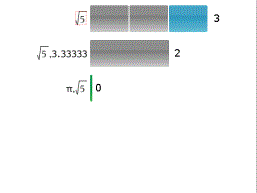
Vue diagramme en rectangles, question à choix multiple comportant plusieurs réponses et deux réponses correctes, organisée d'après l'option Afficher les réponses des élèves groupées et un élève sélectionné dans le volet Élèves. |
|
|
|
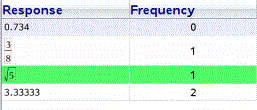
Vue tableau des fréquences, question à choix multiple avec une réponse correcte et sans aucun élève sélectionné dans le volet Élèves. |
|
|
|
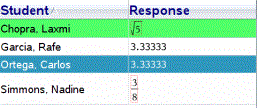
Vue tableau des fréquences, question à choix multiple avec une réponse correcte et un élève sélectionné dans le volet Élèves. |
|
|
|
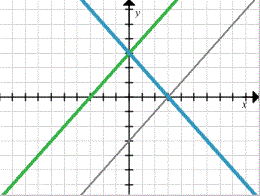
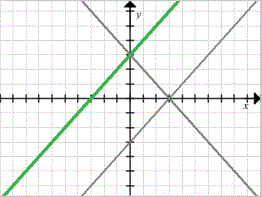
Vue graphique, question à équation y= avec une réponse correcte et sans aucun élève sélectionné dans le volet Élèves. |
|
|
|
Vue graphique, question à équation y= avec une réponse correcte et un élève sélectionné dans le volet Élèves. |