À savoir
 Modification des réglages des applications Graphiques et Géométrie
| 1. | Dans le menu Réglages dans la boîte à outils Classeurs, sélectionnez Réglages. |
| 2. | Sélectionnez les paramètres que vous souhaitez utiliser. |
| - | Afficher chiffres. Définit le format d’affichage des nombres comme Flottant ou Décimal fixe. |
| - | Angle représenté. Définit l’unité d’angle pour toutes les applications graphiques et graphiques 3D dans le classeur actif. Le réglage par défaut est Radian. Définissez ce réglage sur Auto si vous voulez que les angles des graphiques suivent le réglage Angle dans le menu Fichier > Réglages principal. Un indicateur de mode d'angle indique le mode qui en résulte dans les applications de graphiques et de graphiques 3D. |
| - | Angle géométrique. Définit l'unité d'angle pour toutes les applications de géométrie dans le classeur actif. Le réglage par défaut est Degré. Définissez ce réglage sur Auto si vous voulez que les angles de géométrie suivent le réglage Angle dans le menu Fichier > Réglages principal. Un indicateur de mode d'angle indique le mode qui en résulte dans les applications de géométrie. |
| - | Grille. Définit l’affichage de la grille dans l’application Graphiques. Le réglage par défaut est Sans grille (No Grid). Grille de points (Dot Grid) et Grille (Lined Grid) sont également disponibles. |
| - | Masquer automatiquement les étiquettes de tracé. Dans l’application Graphiques, masque l’étiquette qui s’affiche normalement à côté de la représentation graphique d’une expression. |
| - | Afficher les valeurs extrêmes des axes. S’applique uniquement à l’application Graphiques. |
| - | Afficher les aides pour la manipulation des fonctions. S’applique uniquement à l’application Graphiques. |
| - | Rechercher automatiquement les points d’intérêt. Dans l’application Graphiques, affiche les zéros, minima et maxima lors de la trace des graphes de fonction. |
| - | Forcer les mesures des angles de triangles géométriques à des valeurs entières. Restreint les angles d'un triangle aux valeurs entières lorsque vous créez ou modifiez le triangle. Ce réglage ne s'applique que dans l'affichage Géométrie avec l'unité d'angle de géométrie définie sur degré ou grade. Il ne s'applique pas aux triangles analytiques avec l'affichage Représentation graphique ou aux triangles analytiques dans la zone analytique de l'affichage Géométrie. Ce réglage n'affecte pas les angles existants et ne s'applique pas lors de la construction d'un triangle basé sur des points précédemment insérés. Par défaut, ce réglage est désélectionné. |
| - | Nommer les points automatiquement. Applique les noms (A, B, ..., Z, A1, B1, etc.) aux points, aux lignes et aux sommets des formes géométriques pendant que vous les dessinez. La séquence de nommage commence à A pour chaque page d'un classeur. Par défaut, ce réglage est désélectionné. |
Remarque : Si vous créez un objet qui utilise des points existants n'ayant pas de noms, ces points ne sont pas automatiquement nommés dans l'objet terminé.
| - | Cliquez sur Restaurer pour restaurer tous les paramètres à leurs valeurs par défaut. |
| - | Cliquez sur Réglages par défaut pour appliquer les paramètres actuels au document ouvert et les enregistrer comme valeurs par défaut pour les nouveaux documents des applications Graphiques et Géométrie. |
Utilisation des menus contextuels.
Les menus contextuels offrent un accès rapide aux commandes et outils couramment utilisés qui s’appliquent à un objet spécifique. Par exemple, vous pouvez utiliser un menu contextuel pour modifier la couleur du trait d’un objet ou pour regrouper un ensemble d’objets sélectionnés.
| ▶ | Affichez le menu contextuel d’un objet avec l’une des méthodes ci-dessous. |
| - | Windows® : Cliquez avec le bouton droit de la souris sur l’objet. |
| - | Sur Mac® : Maintenez la touche “ enfoncée et cliquez sur l’objet. |
| - | Unité nomade : Placez le pointeur sur l’objet concerné, puis appuyez sur / b. |
Recherche d’objets masqués dans l’application Graphiques ou Géométrie
Vous pouvez masquer et afficher des graphiques, des objets géométriques, du texte, des étiquettes, des mesures et les valeurs extrêmes des axes.
Pour afficher temporairement les graphiques ou objets masqués, ou pour les restaurer comme objets affichés :
| 1. | Dans le menu Actions, sélectionnez Masquer/Afficher. |
L’outil Masquer/Afficher  s’affiche dans l’espace de travail et tous les objets masqués deviennent visibles en couleurs grisées.
| 2. | Cliquez sur un graphique ou un objet pour basculer entre l’état Masqué et Affiché. |
| 3. | Pour appliquer les modifications et fermer l’outil Masquer/Afficher, appuyez sur Échap. |
Insertion d’une image d’arrière-plan
Vous pouvez insérer une image d’arrière-plan dans une page Graphiques ou Géométrie. Le format du fichier de l’image doit être .bmp, .jpg, ou .png.
| 1. | Dans le menu Insertion, cliquez sur Image. |
| 2. | Accédez à l’image à insérer, sélectionnez-la, puis cliquez sur Ouvrir. |
Pour plus d’informations sur le déplacement, le redimensionnement et la suppression d’une image d’arrière-plan, reportez-vous à Utilisation des images dans le logiciel.
Ajout d’un texte dans l’espace de travail Graphiques ou Géométrie
| 1. | Dans le menu Actions, sélectionnez Texte. |
L’outil texte  s’affiche dans l’espace de travail.
| 2. | Cliquez sur l’emplacement du texte. |
| 3. | Saisissez le texte dans la zone qui s’affiche, puis appuyez sur Entrée. |
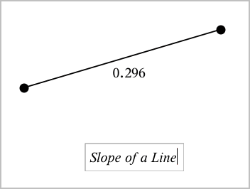
| 4. | Pour fermer l’outil texte, appuyez sur Échap. |
| 5. | Double-cliquez sur le texte pour le modifier. |
Suppression d’une relation et de sa représentation graphique
| 1. | Sélectionnez la relation voulue en cliquant sur la représentation graphique appropriée. |
| 2. | Appuyez sur la touche Retour arrière ou Suppr. |
La représentation graphique est supprimée de l’espace de travail et de l’historique des graphiques.