L’outil Trace géométrique laisse une trace visible d’un objet géométrique ou d’un graphique de fonction lorsqu’il est déplacé ou manipulé. Le mouvement peut être effectué manuellement ou à l’aide de l’outil Animation. Cet outil est disponible dans les applications Graphiques et Géométrie.
| 1. | Dans le menu Trace, sélectionnez Trace géométrique. |
L’outil Trace géométrique apparaît.
| 2. | Cliquez sur la fonction ou l’objet que vous souhaitez manipuler pour le sélectionner. |
| 3. | Faites glisser l’objet ou lancez l’animation. |
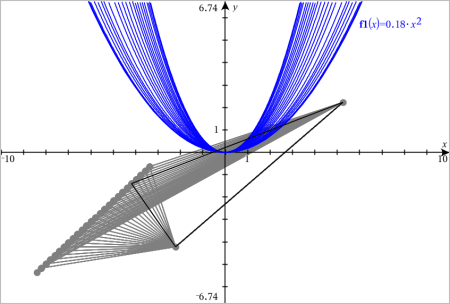
L’exemple suivant montre les traces laissées suite au déplacement par glissement d’un graphique de fonction et à l’animation d’un triangle.
Remarque : Vous ne pouvez pas sélectionner ni manipuler la traînée d’une trace.
| 4. | Pour effacer toutes les traînées, sélectionnezSupprimer la trace géométrique dans le menu Trace. |
| 5. | Pour fermer l’outil, appuyez sur Échap. |