Création de points et de droites
Lorsque vous créez un objet, un outil s’affiche dans l’espace de travail (par exemple, Segment  ). Pour annuler l’opération, appuyez sur Échap. Pour activer la possibilité de nommer automatiquement certains objets, consultez la section À savoir de ce chapitre.
 Création d’un point dans l’espace de travail
| 1. | Dans le menu Points et droites, sélectionnez Point. (Dans l’application Graphiques, cliquez sur Géométrie > Points et droites > Point). |
| 2. | Cliquez sur un emplacement pour créer le point. |
| 3. | (Facultatif) Nommez le point. |
| 4. | Faites glisser un point pour le déplacer. |
Création d’un point sur un objet ou un graphique
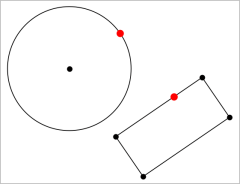
Vous pouvez créer un point sur une droite, un segment, une demi-droite, un axe, un vecteur, un cercle ou un graphique.
| 1. | Dans le menu Points et droites, sélectionnez Point sur. (Dans l’application Graphiques, cliquez sur Géométrie > Points et droites > Point sur). |
| 2. | Cliquez sur le graphique ou l’objet sur lequel vous souhaitez créer le point. |
| 3. | Cliquez sur l’objet pour placer le point. |
Création d’un point dynamique sur un graphique
Vous pouvez créer un point dynamique sur un graphique avec Point par coordonnées.
| 1. | Dans le menu Points et droites, sélectionnez Point par coordonnées. (Dans l’application Graphiques, cliquez sur Géometrie > Points et droites > Point par coordonnées ou appuyez sur P et sélectionnez Point par coordonnées). |
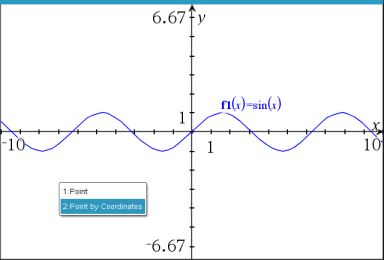
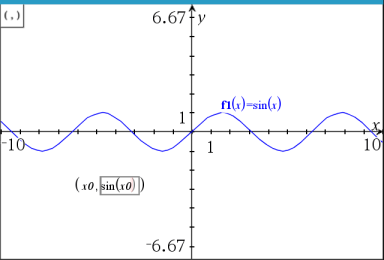
| 2. | Entrez les variables ou les expressions pour une ou les deux coordonnées. |
| 3. | Utilisez le curseur qui est créé pour déplacer le point sur le graphique. |
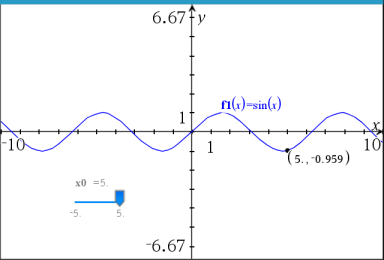
Le point affichera les coordonnées actuelles. Si vous survolez le curseur sur une coordonnée, cela affichera la variable ou l’expression.
Pour modifier le point, double-cliquez sur la coordonnée se trouvant sur l’étiquette. Toute variable ou toute expression qui a été entrée auparavant est conservée.
Identification des points d’intersection
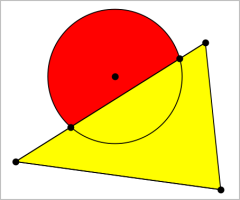
| 1. | Dans le menu Points et droites, sélectionnez Point(s) d’intersection. (Dans l’application Graphiques, cliquez sur Géométrie > Points et droites > Point(s) d’intersection). |
| 2. | Cliquez sur deux objets qui se coupent pour définir le(s) point(s) d'intersection. |
Création d’une droite
| 1. | Dans le menu Points et droites, sélectionnez Droite. (Dans l’application Graphiques, cliquez sur Géométrie > Points et droites > Droite). |
| 2. | Cliquez sur un emplacement pour définir un point sur la droite. |
| 3. | Cliquez sur un deuxième emplacement pour définir la direction de la droite et la longueur de la partie visible. |
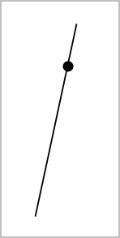
| 4. | Pour déplacer une droite, faites glisser le point de départ utilisé pour créer la droite. Pour la faire pivoter, faites glisser d’autres points que le point de départ ou les extrémités. Pour rallonger la partie visible de la droite, faites glisser l’une des extrémités. |
Création d’un segment
| 1. | Dans le menu Points et droites, sélectionnez Segment. (Dans l’application Graphiques, cliquez sur Géométrie > Points et droites > Segment). |
| 2. | Cliquez sur deux emplacements pour définir les extrémités du segment. |
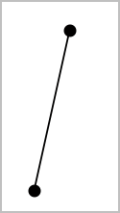
| 3. | Pour déplacer un segment, faites glisser un point autre que les extrémités. Pour manipuler la direction ou la longueur, faites glisser l’une des extrémités. |
Création d’une demi-droite
| 1. | Dans le menu Points et droites, sélectionnez Demi-droite. (Dans l’application Graphiques, cliquez sur Géométrie > Points et droites > Demi-droite). |
| 2. | Cliquez sur un emplacement pour définir l’extrémité de la demi-droite. |
| 3. | Cliquez sur un deuxième emplacement pour définir la direction. |
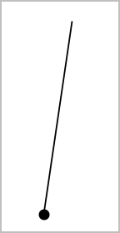
Pour déplacer une demi-droite, faites glisser le point de départ utilisé pour créer la demi-droite. Pour la faire pivoter, faites glisser un point autre que le point initial ou l’extrémité. Pour rallonger la partie visible, faites glisser l’extrémité.
Création d’une tangente
Vous pouvez créer une tangente en un point donné d’un objet géométrique ou de la représentation graphique d’une fonction.
| 1. | Dans le menu Points et droites, sélectionnez Tangente. (Dans l’application Graphiques, cliquez sur Géométrie > Points et droites > Tangente). |
| 2. | Cliquez sur l’objet pour le sélectionner. |
| 3. | Cliquez sur un emplacement de l’objet pour créer la tangente. |
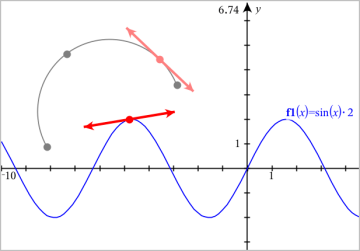
| 4. | Pour déplacer une tangente, faites-la glisser. Elle restera attachée à l’objet ou à la représentation graphique. |
Créer un vecteur
| 1. | Dans le menu Points et droites, sélectionnez Vecteur. (Dans l’application Graphiques, cliquez sur Géométrie > Points et droites > Vecteur). |
| 2. | Cliquez sur un emplacement pour définir l’origine du vecteur. |
| 3. | Cliquez sur un deuxième emplacement pour spécifier la direction et le module du vecteur et terminer sa création. |
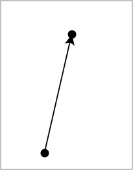
| 4. | Pour déplacer un vecteur, faites glisser un point autre que les extrémités. Pour manipuler le module ou la direction, faites glisser l’une des extrémités. |
Remarque : si l’extrémité du vecteur se situe sur un axe ou sur un autre objet, elle ne peut être déplacée que le long de cet objet.
Création d’un arc de cercle
| 1. | Dans le menu Points et droites, sélectionnez Arc de cercle. (Dans l’application Graphiques, cliquez sur Géométrie > Points et droites > Arc de cercle). |
| 2. | Cliquez sur un emplacement ou sur un point pour définir l’origine de l’arc. |
| 3. | Cliquez sur un deuxième point pour définir un point intermédiaire par lequel l’arc doit passer. |
| 4. | Cliquez sur un troisième point pour définir l’extrémité et terminer la construction de l’arc. |
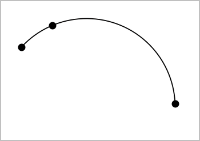
| 5. | Pour déplacer l’arc, faites glisser son périmètre. Pour le manipuler, faites glisser l’un des trois points de départ. |