Attributs conditionnels
Vous pouvez masquer ou afficher les objets et changer leur couleur de manière dynamique en fonction des conditions spécifiées telles que "r1<r2" ou "sin(a1)>=cos(a2)."
Par exemple, vous pouvez souhaiter masquer un objet en fonction d’une variation de mesure que vous avez assignée à une variable, ou vous pouvez souhaiter modifier la couleur d’un objet en fonction du résultat d’une opération "Calculer" assignée à une variable.
Des comportements conditionnels peuvent être assignés à des objets ou à des groupes dans les vues Représentation graphique, Géométrie plane et Représentation graphique 3D.
Définition des attributs conditionnels d’un objet
Vous pouvez définir les conditions d’un objet donné à l’aide de son menu contextuel ou en activant l’outil Définir les conditions dans le menu Actions, puis en sélectionnant l’objet. Les instructions suivantes décrivent l’utilisation du menu contextuel.
| 1. | Sélectionnez l’objet ou le groupe. |
| 2. | Affichez le menu contextuel de l’objet, puis cliquez sur Conditions. |
Les attributs conditionnels s’affichent.
|
|
|
|
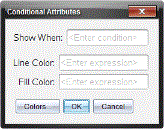
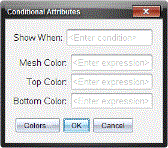
| 3. | (Facultatif) Dans le champ Afficher quand, saisissez une expression qui spécifie les conditions d’affichage de l’objet. L’objet est masqué lorsque la condition n’est pas remplie. |
Vous pouvez spécifier une tolérance dans le champ de saisie Afficher quand à l’aide des attributs conditionnels composés. Par exemple, aire>=4
Remarque : Si vous avez besoin d’afficher temporairement des objets masqués sous condition, cliquez sur Actions > Masquer/Afficher. Appuyez sur Échap pour revenir à l’affichage normal.
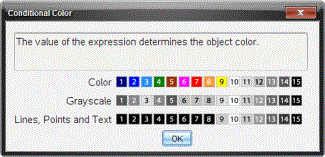
| 4. | (Facultatif) Saisissez des chiffres ou des expressions qui correspondent à des chiffres dans les champs de couleur applicables, tels que Couleur du trait ou Couleur de maille. Pour afficher le jeu de valeurs de couleurs, cliquez sur le bouton Couleurs. |
|
|
| 5. | Cliquez sur OK dans la boîte de dialogue Attributs conditionnels pour appliquer les conditions. |